개발자가 슬랙에 메시지를 보냅니다. "DB 접속이 안 돼요." 서버에서 telnet db-host 5432를 쳐보면 Connection refused. 애플리케이션 로그에는 "connection refused"만 찍혀 있습니다. DB 서버가 죽었는지, 포트가 다른지, 방화벽인지 — 소켓 상태를 읽을 줄 알면 1분 안에 좁힐 수 있습니다.
ss -tulnp | grep 5432 — 이 한 줄이 시작입니다.
포트 & 네트워크 진단
- 1TCP 3-Way Handshake와 소켓 상태(LISTEN/ESTABLISHED/TIME_WAIT)를 설명할 수 있다
- 2ss와 netstat으로 LISTEN 포트와 활성 연결을 확인할 수 있다
- 3nc/telnet으로 원격 포트 연결 가능 여부를 테스트할 수 있다
- 4lsof -i와 ss로 포트 충돌 프로세스를 찾고 Address already in use를 해결할 수 있다
- 5tcpdump로 패킷을 캡처하고 HTTP/TCP 트래픽을 분석할 수 있다
ss --version && nc -h 2>&1 | head -1 && tcpdump --version 2>&1 | head -1sudo apt install -y netcat-openbsd # Ubuntu/Debian
sudo dnf install -y nmap-ncat # RHEL/CentOSsudo apt install -y tcpdump # Ubuntu/Debian
sudo dnf install -y tcpdump # RHEL/CentOSnc -l 9999 명령으로 즉시 임시 서버를 띄울 수 있습니다. tcpdump는 root 또는 CAP_NET_RAW 권한이 필요합니다.
TCP 3-Way Handshake — 연결이 맺어지는 원리
 확대
확대
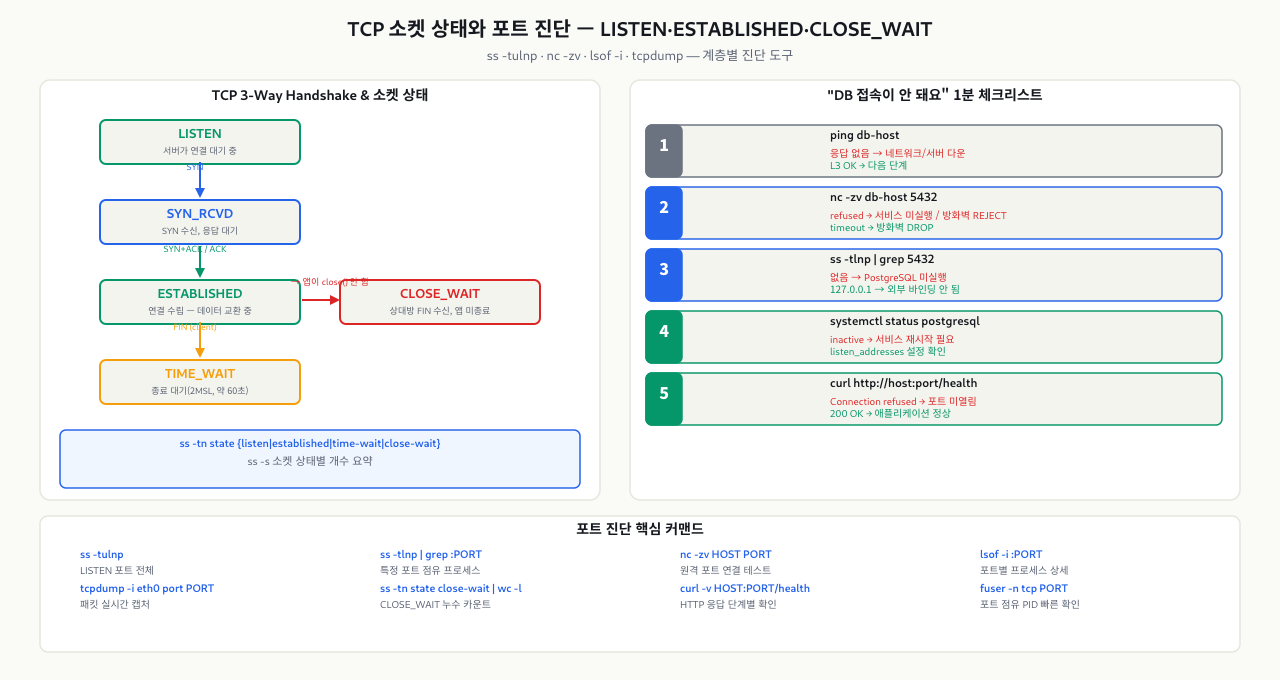
telnet 192.168.1.100 3306을 실행했을 때 바로 "Connected"가 뜨면 포트가 열린 것이고, 아무 반응이 없으면 방화벽이 차단하고 있는 것입니다. 그런데 왜 어떤 경우는 즉시 오류가 뜨고 어떤 경우는 타임아웃까지 기다려야 할까요? TCP 연결은 SYN → SYN-ACK → ACK 세 단계를 거쳐 수립됩니다. 이 핸드셰이크 과정에서 어느 단계가 실패했는지를 보면 문제가 방화벽인지, 서비스가 안 떠있는지, 아니면 바인드 주소 설정인지 구분할 수 있습니다. ss나 tcpdump가 보여주는 상태값(SYN_SENT, ESTABLISHED, CLOSE_WAIT 등)을 이해하는 것도 이 핸드셰이크 구조에서 출발합니다.
네트워크 진단 도구를 제대로 활용하려면 TCP 연결이 어떤 단계를 거쳐 수립되는지 이해해야 합니다. TCP는 데이터를 전송하기 전에 반드시 3-Way Handshake를 통해 연결을 수립합니다.
클라이언트 (192.168.1.10)          서버 (192.168.1.20:5432)
        |                                   |
        |  1. SYN  (seq=100)                |
        | --------------------------------> |  "연결해도 될까요?"
        |                                   |
        |  2. SYN-ACK  (seq=300, ack=101)   |
        | <-------------------------------- |  "됩니다, 확인했습니다"
        |                                   |
        |  3. ACK  (ack=301)                |
        | --------------------------------> |  "감사합니다, 시작하죠"
        |                                   |
        |     [데이터 전송 시작]             |
각 단계 설명 — TCP 연결 수립 시 각 패킷 교환 단계별 의미와 소켓 상태를 정리했습니다:
| 단계 | 패킷 | 의미 | 소켓 상태 |
|---|---|---|---|
| 1단계 | SYN | 클라이언트가 서버에 연결 요청 | 클라이언트: SYN_SENT |
| 2단계 | SYN-ACK | 서버가 요청 수락, 자신도 동기화 요청 | 서버: SYN_RECEIVED |
| 3단계 | ACK | 클라이언트가 수락 확인 | 양쪽: ESTABLISHED |
핵심 소켓 상태 — ss나 netstat 출력에서 자주 등장하는 상태값의 의미입니다:
| 상태 | 의미 | 언제 나타나는가 |
|---|---|---|
LISTEN | 서버가 연결 대기 중 | 포트를 바인딩하고 연결을 기다리는 서비스 |
ESTABLISHED | 연결이 수립되어 데이터 전송 중 | 클라이언트-서버 간 활성 연결 |
TIME_WAIT | 연결 종료 후 대기 (약 60초) | 기존 패킷이 재전송될 경우를 대비한 대기 |
CLOSE_WAIT | 상대방이 연결을 끊었지만 내쪽은 아직 닫지 않음 | 애플리케이션 소켓 미반환 버그 의심 |
SYN_SENT | SYN을 보내고 SYN-ACK를 기다리는 중 | 연결 시도 중 (방화벽 차단 시 이 상태에서 멈춤) |
LISTEN vs ESTABLISHED 차이:
LISTEN 상태는 "문을 열고 손님을 기다리는" 상태입니다. ss -tulnp 명령어로 확인할 때 보이는 포트가 바로 이 상태입니다. ESTABLISHED는 실제 손님(클라이언트)이 들어와서 대화 중인 상태로, 연결이 성공적으로 수립된 것을 의미합니다.
# LISTEN 상태만 확인 (서비스가 어떤 포트에서 기다리는지)
ss -tlnp

# ESTABLISHED 상태만 확인 (현재 활성 연결)
ss -tnp state established

# TIME_WAIT가 많으면 단시간에 연결이 폭증했다는 신호
ss -s   # 상태별 요약 통계
'Connection refused' vs 'Connection timed out' — 원인 진단의 핵심
 확대
확대
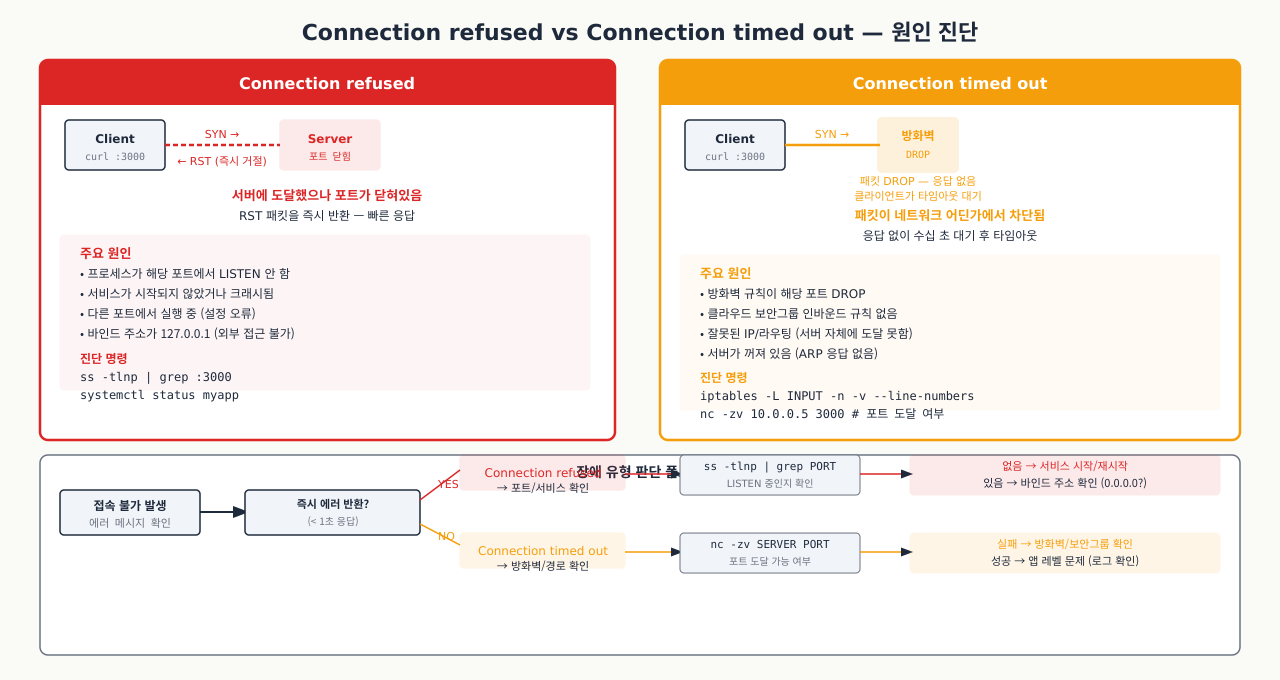
API 서버에서 데이터베이스 접속 오류가 났는데 로그에는 "Connection timed out"이 찍혔습니다. DBA는 "DB 서버는 살아있다"고 하고, 네트워크 팀은 "방화벽에서 막은 거 없다"고 했습니다. 같은 연결 실패처럼 보이지만 "Connection refused"와 "Connection timed out"은 원인이 완전히 다릅니다. 이 두 메시지를 구별하는 것만으로도 문제가 방화벽인지, 서비스가 안 떠있는지, 바인드 주소 문제인지 즉시 방향을 잡을 수 있습니다.
네트워크 연결 오류 메시지는 크게 두 가지로 나뉩니다. 이 둘을 구별하면 문제의 원인을 방화벽인지 서비스 다운인지 즉시 파악할 수 있습니다.
Connection refused (연결 거부) — 포트에 서비스가 없거나 방화벽이 REJECT로 차단할 때 나타납니다:
$ nc -zv 192.168.1.20 5432
nc: connect to 192.168.1.20 port 5432 (tcp) failed: Connection refused
- 목적지 서버까지 패킷이 도달했지만 해당 포트에서 들어주는 서비스가 없음
- TCP RST(Reset) 패킷이 즉시 반환됨 → 응답이 매우 빠름 (수 밀리초 이내)
- 원인: 서비스가 다운되었거나, 다른 포트에서 실행 중이거나, 서버 자체 방화벽(iptables/firewalld)이 REJECT 설정됨
Connection timed out (연결 시간 초과) — 방화벽이 DROP으로 패킷을 버려 클라이언트가 응답을 기다리다 포기합니다:
$ nc -zv 192.168.1.20 5432
(아무 반응 없이 수십 초 후...)
nc: connect to 192.168.1.20 port 5432 (tcp) failed: Connection timed out
- SYN 패킷을 보냈지만 응답이 전혀 없음 → 패킷이 어딘가에서 차단(DROP) 됨
- 응답이 없으므로 타임아웃까지 기다려야 함 (기본 수십 초~수 분)
- 원인: 네트워크 방화벽(AWS Security Group, 클라우드 방화벽, 중간 라우터)이 패킷을 DROP하고 있음
진단 요약표 — 증상별로 오류 메시지, 응답 속도, 원인을 한눈에 비교합니다:
| 증상 | 오류 메시지 | 응답 속도 | 가능한 원인 |
|---|---|---|---|
| 서비스 미실행 / REJECT 방화벽 | Connection refused | 빠름 (ms) | 서비스 다운, 포트 오류, iptables REJECT |
| 패킷 DROP 방화벽 | Connection timed out | 느림 (수십 초) | 클라우드 보안그룹, 중간 방화벽 DROP |
| 서비스 정상 | Connected / 200 OK | 빠름 (ms) | 정상 |
실제 진단 흐름 — 포트 문제가 발생했을 때 단계적으로 원인을 좁혀가는 과정입니다:
# 1단계: refused인가 timeout인가 확인 (최대 5초만 기다림)
nc -zv -w 5 DB_HOST 5432

# refused → 서버 측에서 ss -tlnp로 포트 확인
# timeout → 네트워크/방화벽 레이어 확인 (ping, traceroute)
# connected → L7(애플리케이션) 레이어 문제
연결이 안 될 때 어디서 막혔나 — 로컬 LISTEN에서 앱 응답까지 5계층 좁히기
"DB 접속이 안 돼요"라는 말 한마디 앞에는 다섯 개의 관문이 있습니다 — 서비스가 로컬에서 포트를 열고 있나, 방화벽이 그 포트를 통과시키나, 클라이언트에서 호스트까지 경로가 살아있나, 그 포트까지 TCP가 닿나, 마지막으로 앱이 정상 응답을 주나. 아무 데나 찔러 보면 시간만 흘러갑니다. 가장 아래(서버 로컬)부터 하나씩 세워 올라가면, 처음으로 막히는 계층이 곧 원인입니다. 위쪽(경로·앱)을 아무리 봐도, 아래쪽(로컬 LISTEN·바인드 주소)이 무너져 있으면 헛수고이기 때문입니다.
클라이언트 ──인터넷──▶ [서버 :5432 서비스]
                                   ▲  ① 로컬부터 확실히 다지고 위로 올라간다
   ⑤ 앱 응답        (클라이언트) curl → 200 정상 응답이 오나?
   ▲
   ④ 포트 접근      (클라이언트) nc -zv -w 5 host 5432 → 그 포트까지 TCP가 닿나?
   ▲
   ③ 원격 도달성    (클라이언트) ping · traceroute → 호스트·경로가 살아있나?
   ▲
   ② 방화벽         (서버) firewall-cmd · iptables · 클라우드 보안그룹 → 포트 허용?
   ▲
   ① 로컬 리스닝    (서버) ss -tlnp → 그 포트가 LISTEN? 주소가 0.0.0.0인가 127.0.0.1인가?
각 계층을 어떻게 확인하고, 막히면 어떤 증상인가:
| 계층 | 어떻게 확인 | 여기서 막히면 (증상) |
|---|---|---|
| ① 로컬 리스닝 | 서버에서 ss -tlnp로 그 포트가 LISTEN인지·바인드 주소 확인 | 포트가 없으면 서비스 미기동·시작 실패. 127.0.0.1에만 바인드면 방화벽이 완벽해도 외부는 절대 못 붙음(로컬만 성공) |
| ② 방화벽 | 서버 firewall-cmd·iptables, 클라우드 보안그룹 인바운드 규칙 확인 | REJECT면 클라이언트에 즉시 Connection refused, DROP이면 응답 없이 timed out |
| ③ 원격 도달성 | 클라이언트에서 ping·traceroute로 호스트·경로 확인 | ping 실패면 라우팅·VPN·호스트 다운. 경로 중간에서 끊기면 그 홉이 범인 |
| ④ 포트 접근 | 클라이언트에서 nc -zv -w 5 host 포트로 TCP 도달 확인 | refused=닿았으나 그 포트에 서비스 없음 / timed out=경로·방화벽이 조용히 삼킴 |
| ⑤ 앱 응답 | 클라이언트에서 curl로 실제 상태코드·본문 확인 | TCP는 되는데 5xx·행(hang)이면 인증·앱 내부·의존성 문제(L7) |
즉 '로컬 LISTEN → 방화벽 → 경로 → 포트 → 앱' 다섯 계층을 아래에서 위로 하나씩 세우면, 처음 막히는 지점이 원인 계층입니다. 가장 흔한 함정은 ①의 바인드 주소 — ss에 포트가 보여도 127.0.0.1이면 방화벽·경로가 완벽해도 외부는 못 붙습니다. 그 다음이 ④의 refused와 timed out 구분입니다 — refused는 '닿았으나 문이 닫힘(서비스·바인드 문제)', timed out은 '아예 안 닿음(방화벽·경로 문제)'으로 원인 방향이 갈립니다. 로컬(①②)이 다 정상인데 클라이언트만 실패하면 ③·④, 즉 경로와 방화벽 쪽으로 좁히면 됩니다.
실습 전 디렉토리와 예제 파일을 먼저 준비합니다.
# 실습 디렉토리 준비
mkdir -p /tmp/linux/part4/exam_18 && cd /tmp/linux/part4/exam_18

# 포트 진단용 테스트 서버 스크립트 생성
cat > /tmp/linux/part4/exam_18/test_server.sh << 'EOF'
#!/bin/bash
# 포트 진단 실습용 간단한 TCP 서버
PORT="${1:-9999}"
echo "테스트 서버 시작 (포트: $PORT)"
while true; do
  echo "HTTP/1.1 200 OK\r\nContent-Length: 2\r\n\r\nOK" | nc -l -p "$PORT" -q 1 2>/dev/null || \
  nc -l "$PORT" <<< $'HTTP/1.1 200 OK\r\nContent-Length: 2\r\n\r\nOK' 2>/dev/null
done
EOF
chmod +x /tmp/linux/part4/exam_18/test_server.sh
이제 실습을 진행합니다.
ss는 Socket Statistics의 약자로, netstat을 완전히 대체하는 현대적인 도구입니다. /proc/net 파일시스템을 직접 읽어 속도가 훨씬 빠르고 더 많은 정보를 제공합니다.
각 옵션의 정확한 의미 — ss -tulnp에서 각 플래그가 무엇을 출력하는지 설명합니다:
| 옵션 | 의미 | 기억법 |
|---|---|---|
-t | TCP 소켓만 표시 | TCP |
-u | UDP 소켓만 표시 | UDP |
-l | LISTEN 상태인 소켓만 표시 | Listen |
-n | 호스트/포트를 숫자로 표시 (DNS 역조회 안 함) | Numeric |
-p | 소켓을 사용 중인 프로세스 정보 표시 | Process |
-a | 모든 소켓 표시 (LISTEN + ESTABLISHED 등) | All |
# 가장 많이 쓰는 조합: TCP/UDP LISTEN 포트와 프로세스 이름 한 번에
ss -tulnp
실제 출력 예시 및 각 컬럼 해석 — ss 출력에서 각 컬럼이 어떤 정보를 담고 있는지 확인합니다:
Netid  State   Recv-Q  Send-Q  Local Address:Port    Peer Address:Port  Process
tcp    LISTEN  0       128     0.0.0.0:22             0.0.0.0:*          users:(("sshd",pid=1234,fd=3))
tcp    LISTEN  0       128     127.0.0.1:5432         0.0.0.0:*          users:(("postgres",pid=2345,fd=5))
tcp    LISTEN  0       511     0.0.0.0:80             0.0.0.0:*          users:(("nginx",pid=3456,fd=6))
tcp    LISTEN  0       128     :::8080                :::*               users:(("java",pid=4567,fd=21))
udp    UNCONN  0       0       0.0.0.0:68             0.0.0.0:*          users:(("dhclient",pid=890,fd=6))
컬럼별 의미:
Netid: 프로토콜 종류 (tcp, udp, unix 등)State: 소켓 상태 (LISTEN, ESTABLISHED, TIME_WAIT 등)Recv-Q: 수신 버퍼에 쌓인 바이트 수 (0이 정상; 크면 애플리케이션이 느리게 처리 중)Send-Q: 송신 버퍼에 쌓인 바이트 수 (0이 정상; 크면 네트워크 병목)Local Address:Port: 바인딩된 로컬 주소와 포트0.0.0.0:22→ 모든 IPv4 인터페이스에서 수신127.0.0.1:5432→ 루프백(로컬)에서만 수신 (외부 접근 불가!):::8080→ 모든 IPv6 인터페이스 (IPv4도 포함하는 경우 많음)
Peer Address:Port: 연결 상대방 주소 (LISTEN이면*)Process:pid와 프로세스 이름 (root 권한 필요, 없으면 표시 안 됨)
자주 쓰는 ss 변형 명령어 — 상황에 맞게 조합해 쓰는 ss 명령어 패턴 모음입니다:
# 특정 포트만 필터링
ss -tlnp | grep :8080

# ESTABLISHED 연결만 (현재 접속자 확인)
ss -tnp state established

# 특정 포트로 들어온 연결 확인
ss -tnp '( dport = :80 or sport = :80 )'

# 소켓 상태별 개수 요약 (빠른 전체 현황 파악)
ss -s

# unix 도메인 소켓 포함 전체
ss -a

# 특정 프로세스의 소켓만 (pid 기준)
ss -p | grep pid=1234
ss -s 출력 예시 — 소켓 상태별 총 개수를 요약해 비정상적인 연결 급증을 파악합니다:
Total: 156
TCP:   45 (estab 12, closed 18, orphaned 0, timewait 15)

Transport  Total  IP   IPv6
RAW        0      0    0
UDP        8      5    3
TCP        27     15   12
INET       35     20   15
FRAG       0      0    0
이 요약에서 timewait가 비정상적으로 많으면 단시간에 연결이 폭증했다는 신호이고, estab(ESTABLISHED) 수가 예상보다 많으면 연결 누수(connection leak)를 의심해야 합니다.
- 먼저 ss -tlnp 로 LISTEN 포트 목록을 확인하고(0.0.0.0=외부 접근 가능, 127.0.0.1=로컬 전용), 그 다음 문제 포트의 PID를 확인해 프로세스를 식별한다
- ss -s 요약에서 timewait 수가 500 이상이면 단시간 연결 폭증 신호 — ESTABLISHED 수가 정상 기준(서비스별 상이, 일반적으로 수백 개 이내)의 3배 이상이면 연결 누수(connection leak) 의심
- 포트 충돌(Address already in use) 발생 시 ss -tlnp | grep <포트> 로 점유 PID를 확인하고 lsof -i :<포트> 로 교차 검증한 뒤 해당 프로세스 종료
- LISTEN 포트가 0.0.0.0으로 열려 있고 방화벽 규칙이 없으면 → 외부에서 누구나 접근 가능한 상태로, ufw deny <포트> 또는 iptables -A INPUT -p tcp --dport <포트> -j DROP 즉시 적용 필요
netstat은 오랫동안 네트워크 진단의 표준 도구였지만, 현재는 공식적으로 deprecated 처리된 net-tools 패키지에 포함되어 있습니다. 현대 Linux 배포판(RHEL 8+, Ubuntu 20.04+)에서는 기본 설치되지 않습니다.
왜 ss가 더 나은가 — netstat과 ss를 성능, 정확성, 지원 측면에서 비교합니다:
| 비교 항목 | netstat | ss |
|---|---|---|
| 데이터 소스 | /proc/net/tcp 파일 파싱 | Netlink 소켓 (커널 직접 통신) |
| 속도 | 느림 (연결 수가 많을수록 체감) | 빠름 (수만 개 연결도 즉시) |
| 기본 설치 | RHEL8+에서 없음, 별도 설치 필요 | iproute2에 포함, 항상 있음 |
| 필터링 기능 | 제한적 | 강력한 필터 표현식 지원 |
| 유지보수 | 사실상 중단 | 활발히 개발 중 |
명령어 대응표 (마이그레이션 가이드) — netstat 명령어를 ss 명령어로 대체하는 치환 목록입니다:
# [구버전] netstat -tlnp        → [신버전] ss -tlnp
# [구버전] netstat -an          → [신버전] ss -an
# [구버전] netstat -s           → [신버전] ss -s
# [구버전] netstat -rn          → [신버전] ip route show
# [구버전] netstat -i           → [신버전] ip -s link
그래도 netstat을 써야 한다면 (레거시 환경) — 구형 서버에서 net-tools 설치 후 netstat을 사용하는 방법입니다:
# netstat이 설치되어 있다면
netstat -tlnp      # TCP LISTEN 포트와 프로세스
netstat -an        # 모든 연결 상태

# netstat 없을 때 설치
# RHEL/CentOS:
sudo dnf install net-tools

# Ubuntu/Debian:
sudo apt install net-tools
실전 팁: 스크립트나 자동화 코드를 작성할 때는 반드시 ss를 사용하세요. netstat은 새 서버에 설치되어 있지 않을 수 있으며, 이로 인해 스크립트가 실패할 수 있습니다.
nc (netcat)는 "네트워크의 스위스 아미 나이프"라고 불립니다. TCP/UDP 연결을 원시 수준에서 다룰 수 있어 포트 확인, 간단한 서버 에뮬레이션, 데이터 전송 등 다양한 용도로 사용합니다.
기본 포트 열림 확인 (-zv 옵션) — -zv로 포트가 열려 있는지 빠르게 확인합니다:
# -z: 데이터 전송 없이 포트만 스캔 (Zero-I/O mode)
# -v: 자세한 출력 (verbose)
nc -zv 192.168.1.20 5432

# 성공 시 출력:
# Connection to 192.168.1.20 5432 port [tcp/postgresql] succeeded!

# 실패 시 출력:
# nc: connect to 192.168.1.20 port 5432 (tcp) failed: Connection refused
타임아웃 설정 (방화벽 차단 환경에서 무한 대기 방지) — 방화벽 DROP 상황에서 무한 대기하지 않도록 타임아웃을 설정합니다:
# -w 5: 5초 안에 응답 없으면 포기
nc -zv -w 5 192.168.1.20 5432

# 여러 포트 범위 스캔
nc -zv 192.168.1.20 8080-8090
UDP 포트 확인 — UDP는 연결 지향이 아니므로 nc로 데이터그램을 보내 응답을 확인합니다:
# -u: UDP 모드
nc -zuv 192.168.1.20 53
간단한 TCP 서버 테스트 (에코 서버 만들기) — nc로 임시 TCP 서버를 만들어 클라이언트 연결과 데이터 송수신을 테스트합니다:
# 터미널 1: 서버 역할 (9999번 포트에서 수신)
# -l: listen 모드
nc -l 9999

# 터미널 2: 클라이언트로 접속
nc localhost 9999
안녕하세요
# → 터미널 1에 "안녕하세요"가 출력됨
이 방법으로 방화벽 없이 특정 포트가 "열릴 수 있는지" 테스트하거나, 애플리케이션 없이 TCP 연결 자체를 검증할 수 있습니다.
HTTP 요청을 수동으로 보내기 — nc로 HTTP 요청을 직접 작성해 보내면 서버 응답을 raw로 확인할 수 있습니다:
# nc로 직접 HTTP GET 요청 전송

---

# 원격 포트 연결 프로빙: telnet

원격지 방화벽 오픈 여부와 TCP 핸드셰이크 통과를 검증할 때 `telnet` 명령어는 원포인트 포트 진단기로 대단히 륭합니다.
```bash
$ telnet 10.0.0.1 80
연결에 성공하면 화면에 반드시 아래와 같이 Connected to 10.0.0.1 메시지가 노출되며, 이는 원격 포트가 안전하게 열렸음을 뜻하는 SRE 진단 완료 명세입니다.
실전 패킷 캡처 디버깅: tcpdump
포트가 열려있는데 데이터 송수신이 막히거나 TCP 세션 단절이 발생한다면 로우레벨 패킷을 직접 통신 카드 단에서 캡처해서 대조 수사해야 합니다.
- 네트워크 카드 패킷 캡처 및 저장 (
-w):로컬 터미널$ sudo tcpdump -i eth0 port 443 -w capture.pcapeth0인터페이스의 443 포트로 들어오는 날것의 모든 패킷 데이터를 바이트 형태로capture.pcap파일에 밀어 넣습니다. - 캡처된 패킷 원본 복원 및 필터링 조회 (
-r):바이너리로 굳어 있는 pcap 파일을 사람이 읽을 수 있는 TCP 헤더와 플래그 타임라인으로 복원하여 디버깅을 시작합니다.로컬 터미널$ tcpdump -r capture.pcap
printf "GET / HTTP/1.0\r\nHost: example.com\r\n\r\n" | nc example.com 80
출력 예시:
HTTP/1.1 200 OK
Content-Type: text/html
...
**파일 전송 (네트워크 복사)** — nc로 파일을 네트워크로 전송하는 간단한 방법입니다:

```bash
# 수신 측 (서버):
nc -l 9999 > received_file.tar.gz

# 송신 측 (클라이언트):
nc 192.168.1.20 9999 < backup.tar.gz

# 전송 완료 후 자동 종료하려면 pv나 dd와 조합
nc 설치 확인 및 버전별 차이 — Linux 배포판마다 nc 패키지가 다르며 옵션도 일부 다릅니다:
# nc 버전 확인 (GNU netcat vs OpenBSD netcat)
nc --version 2>&1 || nc -h 2>&1 | head -3

# RHEL/CentOS (nmap-ncat 패키지):
sudo dnf install nmap-ncat

# Ubuntu/Debian:
sudo apt install netcat-openbsd
주의: GNU netcat과 OpenBSD netcat은 일부 옵션이 다릅니다.
-z옵션은 OpenBSD 버전에서 지원되며, 현대 배포판 대부분에서 기본 제공됩니다.
telnet으로 포트 확인:
telnet은 오래된 도구지만 포트 열림 확인 용도로 여전히 많이 쓰입니다. 특히 nc가 없는 환경에서 유용합니다.
# 기본 사용법
telnet 192.168.1.20 5432

# 성공 시 (PostgreSQL):
# Trying 192.168.1.20...
# Connected to 192.168.1.20.
# Escape character is '^]'.
# (PostgreSQL 배너 메시지 출력)

# 실패 시 (Connection refused):
# Trying 192.168.1.20...
# telnet: connect to address 192.168.1.20: Connection refused

# telnet 종료: Ctrl+] 후 quit 입력
telnet vs nc 비교 — 두 도구의 특징을 비교해 상황에 맞게 선택합니다:
| 항목 | telnet | nc |
|---|---|---|
| 타임아웃 설정 | 없음 (직접 설정 불가) | -w 옵션으로 설정 가능 |
| UDP 지원 | 불가 | 가능 (-u) |
| 스크립트 활용 | 어려움 | 쉬움 (종료 코드 반환) |
| 설치 여부 | 보안상 기본 제외 경우 많음 | 더 범용적 |
lsof -i — 포트를 점유한 프로세스 찾기:
lsof는 List Open Files의 약자로, Linux에서 "모든 것은 파일"이라는 철학에 따라 소켓도 파일로 취급합니다.
# 모든 네트워크 연결 표시
sudo lsof -i

# 특정 포트를 사용하는 프로세스
sudo lsof -i :8080

# 특정 프로토콜과 포트
sudo lsof -i tcp:5432

# 특정 IP 주소와의 연결
sudo lsof -i @192.168.1.20

# LISTEN 상태만 (포트 바인딩 확인)
sudo lsof -i -s TCP:LISTEN

# 출력 예시:
# COMMAND   PID     USER   FD   TYPE DEVICE SIZE/OFF NODE NAME
# nginx    3456     root   6u  IPv4  28374      0t0  TCP *:http (LISTEN)
# postgres 2345 postgres   5u  IPv4  27891      0t0  TCP localhost:postgresql (LISTEN)
# java     4567   tomcat  21u  IPv6  29234      0t0  TCP *:8080 (LISTEN)
lsof vs ss 비교 — 열린 포트와 프로세스 연결을 확인하는 두 도구의 출력 차이입니다:
# 포트 8080을 사용 중인 프로세스 찾기 (두 방법 비교)
sudo lsof -i :8080
sudo ss -tlnp | grep :8080

# ss가 더 빠르고 정보가 많지만, lsof는 fd(파일 디스크립터) 정보까지 제공
curl로 HTTP/HTTPS 응답 확인 — curl로 HTTP 상태 코드와 응답 헤더를 빠르게 확인합니다:
# 기본 HTTP GET (응답 헤더 포함)
curl -v http://localhost:8080/health

# 응답 코드만 확인 (스크립트에서 유용)
curl -s -o /dev/null -w "%{http_code}" http://localhost:8080/health
# 출력: 200

# 타임아웃 설정 (연결 3초, 전체 5초)
curl --connect-timeout 3 --max-time 5 http://192.168.1.20:8080/api/v1/ping

# HTTPS 인증서 무시 (개발 환경)
curl -k https://localhost:8443/health

# JSON POST 요청
curl -X POST \
  -H "Content-Type: application/json" \
  -d '{"user":"test","pass":"1234"}' \
  http://localhost:3001/auth/login

# 응답 헤더만 확인 (HEAD 요청)
curl -I http://localhost:8080/

# 자세한 연결 타이밍 정보
curl -w "\n연결: %{time_connect}s\nTLS: %{time_appconnect}s\n응답: %{time_starttransfer}s\n전체: %{time_total}s\n" \
  -o /dev/null -s http://localhost:8080/
curl 응답 코드 해석 — HTTP 상태 코드별 의미와 가능한 원인을 정리했습니다:
| HTTP 코드 | 의미 | 가능한 원인 |
|---|---|---|
| 200 | 정상 | - |
| 301/302 | 리다이렉트 | URL 변경 |
| 401 | 인증 필요 | 토큰/자격증명 확인 |
| 403 | 접근 거부 | 권한 설정 확인 |
| 404 | 리소스 없음 | 경로(PATH) 오류 |
| 500 | 서버 내부 오류 | 애플리케이션 로그 확인 |
| 502 | 게이트웨이 오류 | upstream 서비스 다운 |
| 503 | 서비스 불가 | 서버 과부하 또는 다운 |
서비스를 시작할 때 가장 흔하게 만나는 오류 중 하나가 Address already in use입니다. 이는 해당 포트를 이미 다른 프로세스가 사용하고 있다는 의미입니다.
오류 상황 재현 및 증상 — 포트 충돌이 발생했을 때 나타나는 에러 메시지를 확인합니다:
# Node.js 앱 시작 시
node app.js
# Error: listen EADDRINUSE: address already in use :::3000

# Java Spring Boot 시작 시
java -jar myapp.jar
# Web server failed to start. Port 8080 was already in use.

# Python uvicorn 시작 시
uvicorn main:app --port 8000
# ERROR:    [Errno 98] Address already in use
단계별 해결 방법 — 포트를 점유한 프로세스를 찾고 종료하거나 포트를 변경합니다:
# 1단계: 해당 포트를 사용 중인 프로세스 찾기
# 방법 A: ss 사용 (권장)
sudo ss -tlnp | grep :8080

# 방법 B: lsof 사용
sudo lsof -i :8080

# 방법 C: fuser 사용
sudo fuser 8080/tcp

# 출력 예시 (ss):
# tcp   LISTEN  0  511  0.0.0.0:8080  0.0.0.0:*  users:(("java",pid=4567,fd=21))

# 2단계: 프로세스 정체 파악
ps aux | grep 4567
# → java 프로세스가 이미 실행 중인 것 확인

# 3단계-A: 기존 프로세스 종료 (정상 종료 먼저)
kill 4567

# 3단계-B: 정상 종료 안 될 때 강제 종료
kill -9 4567

# 3단계-C: 프로세스 이름으로 한 번에 종료
pkill -f "java.*myapp.jar"

# 4단계: 포트가 해제되었는지 확인
sudo ss -tlnp | grep :8080
# 아무것도 출력되지 않으면 성공

# 5단계: 서비스 재시작
sudo systemctl start myapp
TIME_WAIT로 인한 포트 사용 불가 문제 — 재시작 직후 TIME_WAIT 상태 소켓이 포트를 잡고 있으면 바인딩이 실패합니다:
# 서비스를 재시작했는데도 포트가 안 열릴 때
sudo ss -tnp | grep :8080 | grep TIME_WAIT
# → TIME_WAIT 상태의 소켓이 포트를 잠시 점유 중

# 해결책 1: 잠시 기다리기 (TIME_WAIT는 약 60초 후 자동 해제)

# 해결책 2: SO_REUSEADDR 옵션 (애플리케이션 설정)
# Node.js 예시:
# server.listen({ port: 8080, exclusive: false }, callback)

# 해결책 3: 커널 파라미터 조정 (서버 재사용 시간 단축)
sudo sysctl net.ipv4.tcp_tw_reuse=1
스크립트로 포트 상태 자동 확인 — 여러 포트를 한 번에 점검하는 자동화 스크립트입니다:
#!/bin/bash
PORT=${1:-8080}
PID=$(sudo ss -tlnp | grep ":${PORT}" | awk '{print $NF}' | grep -oP 'pid=\K[0-9]+')

if [ -z "$PID" ]; then
  echo "포트 ${PORT}: 사용 가능"
else
  echo "포트 ${PORT}: PID ${PID}가 사용 중"
  ps -p "$PID" -o pid,comm,args --no-headers
fi
tcpdump는 네트워크 인터페이스를 지나는 패킷을 실시간으로 캡처하고 분석하는 도구입니다. 다른 도구로 해결이 안 되는 문제를 패킷 레벨에서 확인할 때 사용합니다.
기본 사용법 — tcpdump의 기본 옵션으로 네트워크 인터페이스의 패킷을 캡처합니다:
# 모든 인터페이스에서 캡처 (root 권한 필요)
sudo tcpdump

# 특정 인터페이스에서 캡처
sudo tcpdump -i eth0

# 인터페이스 목록 확인
sudo tcpdump -D
포트 기반 필터링 (가장 많이 쓰는 패턴) — 특정 포트의 트래픽만 캡처해 연결 문제를 분석합니다:
# 특정 포트의 패킷만 캡처
sudo tcpdump -i eth0 port 5432

# 출력 예시:
# 14:32:01.234567 IP 10.0.1.5.52341 > 10.0.1.20.5432: Flags [S], seq 1234567890, win 64240, length 0
# 14:32:01.234890 IP 10.0.1.20.5432 > 10.0.1.5.52341: Flags [S.], seq 987654321, ack 1234567891, win 65160, length 0
# 14:32:01.235001 IP 10.0.1.5.52341 > 10.0.1.20.5432: Flags [.], ack 1, win 502, length 0
# → 위 세 줄이 3-Way Handshake (SYN, SYN-ACK, ACK)

# TCP Flags 해석:
# [S]  = SYN
# [S.] = SYN-ACK
# [.]  = ACK
# [P.] = PSH+ACK (데이터 전송)
# [F.] = FIN+ACK (연결 종료 시작)
# [R]  = RST (연결 강제 리셋 — Connection refused의 원인)
특정 호스트 + 포트 조합 필터 — 서버 간 특정 트래픽을 정확히 잡아내는 필터 조합입니다:
# 특정 호스트와의 특정 포트 통신만 캡처
sudo tcpdump -i eth0 host 192.168.1.20 and port 5432

# 특정 출발지에서 오는 패킷만
sudo tcpdump -i eth0 src 192.168.1.10 and port 80

# HTTP 트래픽 캡처 (80 또는 8080)
sudo tcpdump -i eth0 'port 80 or port 8080'
파일로 저장 후 분석 (Wireshark 연동) — 캡처 결과를 pcap 파일로 저장해 Wireshark에서 분석합니다:
# pcap 파일로 저장 (-w)
sudo tcpdump -i eth0 port 5432 -w /tmp/db-traffic.pcap

# 저장된 파일 읽기 (-r)
sudo tcpdump -r /tmp/db-traffic.pcap

# Wireshark로 분석 (로컬 GUI 환경)
wireshark /tmp/db-traffic.pcap
패킷 내용까지 보기 — -A나 -X로 패킷 페이로드를 ASCII나 hex로 확인합니다:
# -A: ASCII로 페이로드 출력 (HTTP 요청/응답 내용 확인)
sudo tcpdump -i eth0 -A port 80 | head -50

# -X: HEX + ASCII 동시 출력
sudo tcpdump -i eth0 -X port 443

# 캡처 패킷 수 제한 (-c)
sudo tcpdump -i eth0 port 5432 -c 100
실전 시나리오: DB 연결 패킷 추적 — 애플리케이션 서버에서 DB 연결 실패를 tcpdump로 패킷 레벨에서 추적합니다:
# 터미널 1: 패킷 캡처 시작
sudo tcpdump -i any port 5432 -n

# 터미널 2: DB 연결 시도
psql -h 192.168.1.20 -U myuser -d mydb

# 터미널 1에서 확인:
# - SYN만 보이고 SYN-ACK가 없다 → 방화벽 DROP (Connection timed out)
# - RST가 바로 온다 → 포트 닫힘 (Connection refused)
# - 3-Way Handshake 완료 후 RST → 인증 실패
# - 3-Way Handshake 완료 후 정상 데이터 → L7 레이어 문제
상황 — 개발자 PC(192.168.1.10)에서 DB 서버(192.168.1.20:5432, PostgreSQL)로 접속이 안 됩니다. 1분 안에 원인 계층을 특정합니다.
원인 — 소켓 오류 유형으로 계층을 구분합니다: Connection refused = 서비스 미실행 또는 포트 바인딩 문제 / Connection timed out = 방화벽 DROP.
진단 — ping → nc → ss 순서로 계층을 좁힙니다:
해결 — 계층별 체크:
STEP 1 — 네트워크 도달 가능성 확인 (10초)
# 개발자 PC에서 실행
ping -c 3 192.168.1.20

# 성공: 네트워크 레이어(L3)는 정상
# 실패: IP 주소 오타, 라우팅 문제, 서버 다운
STEP 2 — 포트 연결 확인 (10초) — nc나 telnet으로 DB 포트가 열려 있는지 확인합니다:
# 개발자 PC에서 실행 (5초 타임아웃)
nc -zv -w 5 192.168.1.20 5432

# 결과 A: Connection refused
# → 서비스 다운 또는 서버 로컬 방화벽 REJECT
# → STEP 3A로 이동

# 결과 B: Connection timed out (5초 후 실패)
# → 네트워크/클라우드 방화벽이 DROP 중
# → STEP 3B로 이동

# 결과 C: Connected!
# → TCP는 OK, 인증/권한 문제 가능성
# → STEP 4로 이동
STEP 3A — DB 서버에서 서비스 상태 확인 — DB 서버에서 직접 서비스 동작 여부와 포트 바인딩을 확인합니다:
# DB 서버에서 실행
# PostgreSQL이 실제로 실행 중인가?
sudo systemctl status postgresql

# 어떤 포트에서 듣고 있는가?
sudo ss -tlnp | grep postgres
# 출력: tcp LISTEN 127.0.0.1:5432 → 로컬만 바인딩! 외부 접근 불가

# 해결: PostgreSQL 설정 변경 후 재시작
# /etc/postgresql/14/main/postgresql.conf
# listen_addresses = '*'   # 또는 특정 IP
sudo systemctl restart postgresql

# pg_hba.conf도 확인 (클라이언트 인증 허용 설정)
sudo cat /etc/postgresql/14/main/pg_hba.conf | grep -v "^#" | grep -v "^$"
STEP 3B — 방화벽 규칙 확인 — DB 서버의 방화벽이 클라이언트 IP에서 오는 트래픽을 허용하는지 확인합니다:
# DB 서버에서 실행
# firewalld 사용 중인 경우 (RHEL/CentOS)
sudo firewall-cmd --list-ports
sudo firewall-cmd --list-services

# iptables 직접 확인
sudo iptables -L INPUT -n -v | grep 5432

# 포트 허용 추가 (firewalld)
sudo firewall-cmd --permanent --add-port=5432/tcp
sudo firewall-cmd --reload

# 클라우드 환경이면 콘솔에서 보안 그룹(Security Group) 확인 필요
# AWS: EC2 → 보안 그룹 → 인바운드 규칙 → 5432/TCP 허용 여부
STEP 4 — 인증 및 DB 레벨 확인 — 네트워크는 정상인데 연결이 안 되면 DB 계정 권한을 확인합니다:
# 개발자 PC에서
psql -h 192.168.1.20 -U myuser -d mydb -W
# 오류 메시지 별 원인:
# "password authentication failed" → 비밀번호 오류
# "database does not exist" → DB 이름 오류
# "role does not exist" → 사용자 이름 오류
# "no pg_hba.conf entry" → pg_hba.conf 설정 필요

# 연결 문자열 확인 (.env 파일)
cat .env | grep DATABASE_URL
# DATABASE_URL=postgres://myuser:mypass@192.168.1.20:5432/mydb
빠른 요약 판단표 — nc와 ping 결과 조합으로 장애 원인을 빠르게 분류합니다:
| nc 결과 | ping 결과 | 원인 | 해결 방법 |
|---|---|---|---|
| refused | 성공 | 서비스 미실행 / 바인딩 오류 | systemctl start, listen_addresses 확인 |
| timeout | 성공 | 방화벽 DROP | 방화벽 규칙 추가 |
| timeout | 실패 | 네트워크 단절 | 라우팅, VPN, 서버 상태 확인 |
| connected | - | L7(인증/DB) 문제 | 사용자/비밀번호/DB명 확인 |
상황 — 서비스가 시작되지 않습니다. 포트 충돌 또는 권한 문제가 원인입니다.
원인 — EADDRINUSE: 해당 포트를 이미 다른 프로세스가 점유 중 / PermissionError: 비루트 프로세스가 1024 미만 포트를 바인드 시도.
진단 — 오류 메시지로 유형을 구분합니다:
시나리오 A: 포트 충돌 (EADDRINUSE)
# 증상: Node.js 앱 시작 시
node server.js
# Error: listen EADDRINUSE: address already in use :::3000

# 진단 1: 누가 3000번 포트를 쓰고 있는가?
sudo ss -tlnp | grep :3000
# tcp  LISTEN  0  128  0.0.0.0:3000  0.0.0.0:*  users:(("node",pid=7890,fd=12))

# 진단 2: 해당 프로세스 정체 파악
ps aux | grep 7890
# node  7890  0.5  2.3  /usr/bin/node /opt/old-app/server.js

# 해결 1: 이전 앱 인스턴스가 종료 안 된 경우 → 종료
kill 7890
# 또는
pkill -f "node /opt/old-app/server.js"

# 해결 2: 포트를 변경해야 하는 경우
# .env 파일에서 PORT=3001로 변경

# 해결 3: systemd로 관리되는 서비스면
sudo systemctl stop old-app
sudo systemctl start new-app
시나리오 B: 1024 이하 포트 권한 오류 (PermissionError)
# 증상: nginx나 앱이 80번 포트를 열려 할 때
sudo python3 -m http.server 80
# PermissionError: [Errno 13] Permission denied

# 해결 1: sudo로 실행 (권장하지 않음, 보안 위험)
sudo python3 -m http.server 80

# 해결 2: CAP_NET_BIND_SERVICE 권한 부여 (권장)
sudo setcap cap_net_bind_service=+ep /usr/bin/python3

# 해결 3: systemd 유닛 파일에서 설정
# /etc/systemd/system/myapp.service
# [Service]
# AmbientCapabilities=CAP_NET_BIND_SERVICE
# User=myapp

# 해결 4: 높은 포트(8080)로 실행 후 iptables로 포워딩
sudo iptables -t nat -A PREROUTING -p tcp --dport 80 -j REDIRECT --to-port 8080
시나리오 C: SELinux 포트 바인딩 차단 (RHEL/CentOS)
# 증상: 서비스 설정은 완벽한데 포트가 안 열림
# SELinux 감사 로그 확인
sudo ausearch -m avc -ts recent | grep bind

# SELinux 허용 포트 목록 확인
sudo semanage port -l | grep http

# 커스텀 포트 허용 추가
sudo semanage port -a -t http_port_t -p tcp 8081

# 임시 SELinux 비활성화 (테스트용만, 운영 금지)
sudo setenforce 0
# (영구 적용은 /etc/selinux/config 수정)
상황 — 서비스가 점점 느려지다가 결국 "too many open files" 오류와 함께 멈춥니다. ss -s로 확인하면 CLOSE_WAIT 소켓이 수천 개 쌓여 있습니다.
원인 — CLOSE_WAIT은 상대방이 TCP FIN을 보냈는데 우리 애플리케이션이 소켓을 닫지 않은 상태입니다. 코드에서 HTTP client나 DB connection을 close()/finally 블록에서 명시적으로 닫지 않을 때 발생합니다.
진단
# CLOSE_WAIT 상태 소켓 개수 확인
ss -tn state close-wait | wc -l
# 출력: 247  (정상은 0~소수)

# 어떤 프로세스의 소켓인지 확인
ss -tnp state close-wait | head -20
# tcp  CLOSE-WAIT  1  0  10.0.1.5:8080  10.0.1.10:54321  users:(("java",pid=4567,fd=43))
# tcp  CLOSE-WAIT  1  0  10.0.1.5:8080  10.0.1.10:54322  users:(("java",pid=4567,fd=44))
# ...

# 파일 디스크립터 현황 확인
sudo lsof -p 4567 | wc -l
# 출력: 1024  (fd 한도에 근접!)

# fd 한도 확인
sudo cat /proc/4567/limits | grep "open files"
# Max open files  1024  4096  files
원인 이해 — TCP 종료 4-way handshake에서 TIME_WAIT이 발생하는 과정을 시각화합니다:
클라이언트가 연결을 끊음 (FIN 전송)
        ↓
서버 OS: FIN-ACK 응답 → 상태: CLOSE_WAIT
        ↓
서버 앱: close()를 호출해야 하는데 안 함!
        ↓
소켓이 CLOSE_WAIT 상태로 영원히 남음
CLOSE_WAIT는 "상대방이 연결을 끊었는데 내 애플리케이션이 소켓을 아직 반환하지 않은" 상태입니다. 애플리케이션 코드에서 커넥션 풀 반환이나 소켓 close()를 누락한 버그가 원인입니다.
단기 해결 (임시) — sysctl로 TIME_WAIT 재사용을 활성화해 즉시 포트를 재사용합니다:
# 해당 프로세스 재시작 (소켓 강제 해제)
sudo systemctl restart myapp-java

# 재시작 후 확인
ss -tn state close-wait | wc -l
# 출력: 0
근본 해결 (코드 레벨) — SO_REUSEADDR 소켓 옵션 설정이나 연결 풀 조정으로 근본 원인을 해결합니다:
# Java 코드 예시: try-with-resources로 소켓 자동 반환
# try (Connection conn = dataSource.getConnection()) {
#     // 작업
# }  // 자동으로 conn.close() 호출

# Python 코드 예시: with 문 사용
# with socket.create_connection((host, port)) as sock:
#     # 작업
# # 자동으로 sock.close() 호출

# Node.js: response.destroy() 또는 이벤트 리스너 정리 확인

# 커넥션 풀 설정 확인 (Java HikariCP 예시)
# maximumPoolSize=10
# connectionTimeout=30000
# keepaliveTime=60000
모니터링 설정 (재발 방지) — TIME_WAIT 소켓 수를 지속적으로 모니터링해 임계치 초과 시 알림을 받습니다:
# cron으로 주기적 감지
echo "*/5 * * * * root ss -tn state close-wait | wc -l >> /var/log/close_wait.log" \
  | sudo tee /etc/cron.d/check-close-wait

# 알람 임계값 초과 시 Slack 알림 (스크립트 예시)
COUNT=$(ss -tn state close-wait | wc -l)
if [ "$COUNT" -gt 100 ]; then
  curl -X POST -H 'Content-type: application/json' \
    --data "{\"text\":\"경고: CLOSE_WAIT 소켓 ${COUNT}개 감지!\"}" \
    "$SLACK_WEBHOOK_URL"
fi
심화 — 서비스는 살아 있는데 연결이 '가끔' 실패할 때
심화: LISTEN 소켓의 두 큐 — SYN 큐와 Accept 큐
'Connection refused·timed out'은 연결이 아예 안 되는 경우였습니다. 그런데 부하가 몰릴 때만 '가끔' 실패하는, 더 까다로운 유형이 있습니다. 이걸 이해하려면 LISTEN 소켓 하나가 사실은 두 개의 큐를 가진다는 걸 알아야 합니다.
- 연결은 두 큐를 거칩니다: 클라이언트의 SYN이 오면 커널은 **SYN 큐(반쯤 열린 연결)**에 넣고 SYN-ACK를 보냅니다. 3-way handshake가 끝나 연결이 완성되면 커널이 그 연결을 **Accept 큐(완성된 연결)**로 옮기고, 애플리케이션이
accept()로 여기서 꺼내 갑니다. - Accept 큐 깊이는 백로그가 정합니다:
listen(fd, backlog)의 backlog와 커널 상한net.core.somaxconn중 작은 값이 Accept 큐 크기입니다. 애플리케이션이accept()를 충분히 빨리 못 하면(스레드 부족·GC 멈춤·느린 초기화) 이 큐가 차오릅니다. - 큐가 넘치면 조용히 버려집니다: Accept 큐가 가득 차면 커널은 완성될 뻔한 연결을 버립니다(기본 설정에서는 서버가 최종 ACK를 무시 → 클라이언트가 재전송하다 지연·타임아웃). 방화벽 로그도, 애플리케이션 로그도 조용해서 '네트워크가 가끔 느리다'로 오인하기 쉽습니다.
- 이건 부하가 커질 때 드러나는 문제입니다: 평소엔 큐가 넉넉해 안 보이다가, 트래픽 버스트나 앱의 순간 정지(GC·락)로 accept가 밀리는 순간 오버플로가 터집니다.
ss -ltn의 LISTEN 소켓Recv-Q(현재 Accept 큐 사용량)·Send-Q(큐 상한)와netstat -s의 listen overflow 카운터가 이걸 드러냅니다.
핵심은 '연결 실패'가 항상 방화벽·바인드 문제가 아니라는 것입니다. 서비스가 LISTEN 중이어도 받아들이는 속도가 들어오는 속도를 못 따라가면 연결은 큐에서 버려집니다 — 이건 네트워크가 아니라 수용력(capacity) 문제입니다.
상황: 평상시엔 멀쩡한데 트래픽이 몰리는 순간에만 일부 요청이 연결 단계에서 타임아웃납니다. ss -tlnp로 보면 포트는 정상 LISTEN이고, 방화벽·보안그룹도 문제없으며, 서버 자원도 남습니다. '가끔'이라는 점과 부하와 연동된다는 점이 단서입니다.
원인: 애플리케이션이 새 연결을 accept()로 꺼내 가는 속도가, 몰려드는 연결 완성 속도를 못 따라갔습니다. 그 결과 커널의 Accept 큐가 오버플로돼 완성된 연결이 버려졌고, 클라이언트는 응답을 못 받아 재전송하다 타임아웃난 것입니다. 워커 스레드 부족, 요청당 무거운 초기화, 순간적인 GC·락 정지 등이 accept를 밀리게 만드는 흔한 원인입니다.
진단: LISTEN 소켓의 큐와 오버플로 카운터를 봅니다.
# LISTEN 소켓의 Accept 큐: Recv-Q=현재 대기, Send-Q=큐 상한(backlog)
ss -ltn
# State   Recv-Q  Send-Q  Local Address:Port
# LISTEN  129     128     0.0.0.0:8080      ← Recv-Q가 상한(128)에 닿음 = 오버플로

# 오버플로·드롭 누적 카운터 (부하 중 증가하는지 반복 확인)
netstat -s | grep -iE 'listen|SYN'
# xxx times the listen queue of a socket overflowed
# xxx SYNs to LISTEN sockets dropped
Recv-Q가 Send-Q(상한)에 붙고 listen overflow 카운터가 부하 중 증가하면 확정입니다.
해결: 두 방향으로 접근합니다. 즉시로는 큐를 넓힙니다 — net.core.somaxconn을 올리고(sudo sysctl net.core.somaxconn=1024), 애플리케이션의 listen() backlog도 그에 맞게 키웁니다(둘 중 작은 값이 적용되므로 양쪽 다 조정). 하지만 큐 확대는 버스트를 흡수할 뿐이고, 근본 원인은 accept 처리량이므로 워커·스레드 수를 늘리거나 요청당 초기화를 가볍게 하고 GC 정지를 줄여 accept()가 밀리지 않게 합니다. 재발 방지로 listen overflow 카운터를 모니터링해 큐가 차오르기 시작하는 시점을 잡습니다(프로세스 관리와 작업 제어에서 워커 포화·스레드 상태를 함께 봅니다).
실제 현업에서 겪는 상황을 재현한 체계적인 대응 가이드입니다. 이 체크리스트를 사용하면 대부분의 DB 연결 문제를 1분 이내에 원인을 특정할 수 있습니다.
상황: 신규 배포 후 개발자에게 슬랙 메시지가 옴
"배포 후부터 DB가 안 붙어요. 로컬에서는 됐는데 스테이징 서버에서 안 돼요."
진단 커맨드 시퀀스 (복사해서 바로 실행) — 포트 문제 발생 시 즉시 실행하는 진단 명령어 시퀀스입니다:
# ============================================
# DB 연결 문제 1분 진단 체크리스트
# DB_HOST, DB_PORT를 실제 값으로 교체하세요
# ============================================

DB_HOST="192.168.1.20"
DB_PORT="5432"

echo "=== 1. 네트워크 도달성 확인 ==="
ping -c 2 -W 2 "$DB_HOST" && echo "OK: ping 성공" || echo "FAIL: ping 실패 → 네트워크/서버 문제"

echo ""
echo "=== 2. 포트 열림 확인 ==="
nc -zv -w 5 "$DB_HOST" "$DB_PORT" 2>&1
# refused → 서비스 문제, timeout → 방화벽 문제, connected → 인증 문제

echo ""
echo "=== 3. 현재 서버의 포트 바인딩 확인 (DB 서버에서 실행) ==="
sudo ss -tlnp | grep ":${DB_PORT}"

echo ""
echo "=== 4. DB 서비스 상태 (DB 서버에서 실행) ==="
sudo systemctl status postgresql --no-pager | head -20

echo ""
echo "=== 5. 방화벽 규칙 확인 (DB 서버에서 실행) ==="
sudo firewall-cmd --list-ports 2>/dev/null || sudo iptables -L INPUT -n | grep "$DB_PORT"
가장 흔한 원인 TOP 5 (경험 기반) — 현장에서 가장 자주 만나는 포트 문제 원인과 확인 방법입니다:
| 순위 | 원인 | 확인 명령 | 해결 방법 |
|---|---|---|---|
| 1위 | 환경변수 오류 (잘못된 HOST/PORT) | env | grep DB | .env 파일 또는 k8s ConfigMap 수정 |
| 2위 | DB가 로컬 바인딩 (127.0.0.1) | ss -tlnp | grep 5432 | listen_addresses='*' 설정 |
| 3위 | 방화벽/보안그룹 미허용 | nc -zv DB_HOST 5432 | 인바운드 규칙에 포트 추가 |
| 4위 | DB 서비스 미실행 | systemctl status postgresql | systemctl start postgresql |
| 5위 | pg_hba.conf 인증 설정 누락 | tail /var/log/postgresql/*.log | pg_hba.conf에 클라이언트 IP 추가 |
Docker/Kubernetes 환경에서 추가 확인 — 컨테이너 환경에서는 호스트 포트 외에 컨테이너 내부 포트도 함께 확인해야 합니다:
# Docker: 컨테이너 내부에서 DB 접속 확인
docker exec -it app-container sh
nc -zv db-service 5432

# Kubernetes: Pod에서 Service로 접속 확인
kubectl exec -it app-pod -- sh
nc -zv db-service.default.svc.cluster.local 5432

# K8s Service 설정 확인
kubectl get service db-service -o yaml
kubectl get endpoints db-service

# Pod 환경변수 확인
kubectl exec app-pod -- env | grep DB

# 로그 확인
kubectl logs app-pod --tail=50 | grep -i "connect\|error\|failed"
연결은 되는데 쿼리가 느린 경우 — 포트는 열려 있지만 응답이 느릴 때 DB나 앱 서버 부하를 확인합니다:
# 현재 DB 연결 수 확인 (PostgreSQL)
psql -h "$DB_HOST" -U postgres -c "SELECT count(*) FROM pg_stat_activity;"

# 연결별 상태 확인
psql -h "$DB_HOST" -U postgres -c \
  "SELECT state, count(*) FROM pg_stat_activity GROUP BY state;"

# 오래 실행 중인 쿼리 찾기
psql -h "$DB_HOST" -U postgres -c \
  "SELECT pid, now() - query_start AS duration, query
   FROM pg_stat_activity
   WHERE state = 'active' AND now() - query_start > interval '5 seconds'
   ORDER BY duration DESC;"
배포 파이프라인에 포트 점검을 통합하면 "배포 후 서비스가 안 떠요" 같은 문제를 조기에 감지할 수 있습니다.
배포 후 헬스체크 스크립트 — 새 버전 배포 후 서비스 포트가 정상적으로 열렸는지 자동 확인합니다:
#!/bin/bash
# /opt/scripts/post-deploy-check.sh
# 배포 직후 실행하여 서비스 정상 기동 여부를 빠르게 확인

set -e

APP_HOST="localhost"
declare -A SERVICES=(
  ["API Gateway"]="8080"
  ["Auth Service"]="3001"
  ["Catalog Service"]="3002"
  ["Cart Service"]="3003"
  ["Order Service"]="3004"
)

FAILED=0
PASSED=0

echo "======================================"
echo "배포 후 포트 점검 시작: $(date)"
echo "======================================"

for SERVICE_NAME in "${!SERVICES[@]}"; do
  PORT="${SERVICES[$SERVICE_NAME]}"

  # TCP 포트 연결 확인 (2초 타임아웃)
  if nc -zv -w 2 "$APP_HOST" "$PORT" 2>/dev/null; then
    echo "✓ ${SERVICE_NAME} (포트 ${PORT}): LISTENING"

    # HTTP 서비스라면 헬스 엔드포인트도 확인
    if [[ "$PORT" =~ ^(8080|3001|3002|3004)$ ]]; then
      HTTP_CODE=$(curl -s -o /dev/null -w "%{http_code}" \
        --connect-timeout 2 --max-time 5 \
        "http://${APP_HOST}:${PORT}/health" 2>/dev/null || echo "000")

      if [[ "$HTTP_CODE" == "200" ]]; then
        echo "  └─ HTTP 헬스체크: OK (${HTTP_CODE})"
        ((PASSED++))
      else
        echo "  └─ HTTP 헬스체크: FAIL (${HTTP_CODE})"
        ((FAILED++))
      fi
    else
      ((PASSED++))
    fi
  else
    echo "✗ ${SERVICE_NAME} (포트 ${PORT}): DOWN"
    ((FAILED++))
  fi
done

echo "======================================"
echo "결과: ${PASSED}개 정상, ${FAILED}개 실패"
echo "======================================"

if [ "$FAILED" -gt 0 ]; then
  echo "경고: 일부 서비스가 정상 기동되지 않았습니다."
  exit 1
fi

exit 0
서비스 포트 모니터링 cron 설정 — cron으로 주기적으로 포트 상태를 확인하고 장애를 빠르게 감지합니다:
# /etc/cron.d/port-monitor
# 5분마다 핵심 포트 모니터링
*/5 * * * * root /opt/scripts/check-ports.sh >> /var/log/port-monitor.log 2>&1
check-ports.sh (경량 버전) — 외부 도구 없이 bash만으로 여러 포트를 모니터링하는 스크립트입니다:
#!/bin/bash
TIMESTAMP=$(date '+%Y-%m-%d %H:%M:%S')
PORTS=(8080 3001 3002 3003 3004 3005 3006 5432 6379)

for PORT in "${PORTS[@]}"; do
  if ss -tlnp | grep -q ":${PORT}"; then
    echo "${TIMESTAMP} PORT ${PORT}: OK"
  else
    echo "${TIMESTAMP} PORT ${PORT}: DOWN"
    # 실제로는 여기서 Slack/PagerDuty 알림 전송
  fi
done
Prometheus + Alertmanager 연동 (고급) — Blackbox Exporter로 포트 상태를 Prometheus에서 수집하고 Alertmanager로 알림을 보냅니다:
# node_exporter가 있으면 포트 상태를 메트릭으로 수집 가능
# /etc/prometheus/rules/port-alerts.yml 예시:

# groups:
# - name: port-alerts
#   rules:
#   - alert: ServicePortDown
#     expr: up{job="myapp"} == 0
#     for: 1m
#     labels:
#       severity: critical
#     annotations:
#       summary: "서비스 포트 다운: {{ $labels.instance }}"
#       description: "1분 이상 포트가 응답하지 않습니다."

# 또는 blackbox_exporter로 TCP 포트 프로브
# - job_name: 'tcp-probes'
#   metrics_path: /probe
#   params:
#     module: [tcp_connect]
#   static_configs:
#     - targets:
#       - 'localhost:8080'
#       - 'localhost:5432'
실무 팁 — 자주 쓰는 진단 명령 별칭(alias) 설정 — 반복되는 긴 명령어를 alias로 줄여 빠르게 실행합니다:
# ~/.bashrc 또는 ~/.zshrc에 추가
alias ports='sudo ss -tulnp'
alias port-who='f(){ sudo ss -tlnp | grep ":$1"; }; f'
alias port-check='f(){ nc -zv -w 3 $1 $2 2>&1; }; f'
alias conn-count='ss -tn state established | wc -l'
alias timewait-count='ss -tn state time-wait | wc -l'

# 사용 예:
# ports                      → 모든 LISTEN 포트 한눈에
# port-who 8080              → 8080 포트를 쓰는 프로세스
# port-check 192.168.1.20 5432 → DB 포트 연결 확인
# conn-count                 → 현재 활성 연결 수
보안그룹·방화벽·바인드 주소 교차 점검 — 포트 접속 불가 원인 찾기
 확대
확대
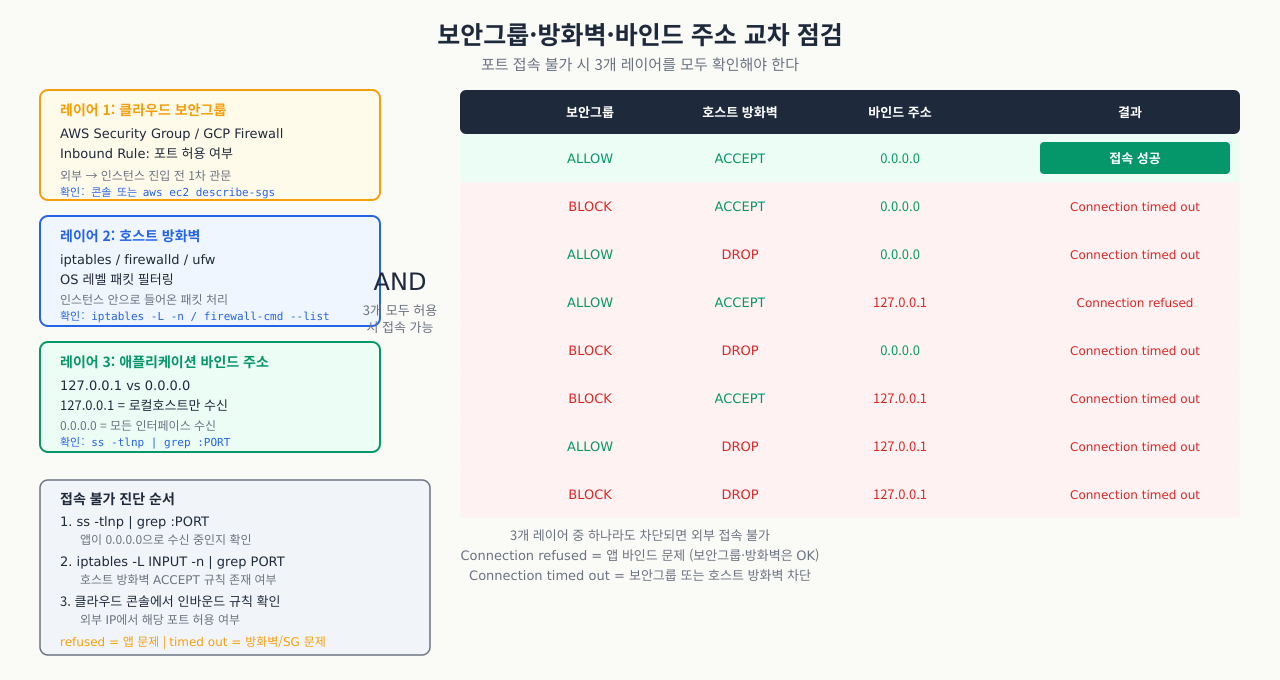
"포트를 열었는데 안 됩니다"의 원인은 여러 레이어에 있습니다. 순서대로 체크리스트를 따라가면 대부분 2분 안에 찾을 수 있습니다.
진단 플로우 — 포트 접속 실패 시 원인을 단계적으로 좁혀가는 결정 흐름도입니다:
클라이언트 → [1. 클라우드 보안그룹/NACL] → [2. OS 방화벽] → [3. 프로세스 리슨] → [4. 바인드 주소] → 서버
# 1단계: 서버에서 프로세스 리슨 확인
sudo ss -tlnp | grep :80
# LISTEN 0.0.0.0:80   → 외부 접속 가능
# LISTEN 127.0.0.1:80 → 루프백만! 외부 불가 (바인드 문제)
# (없음)              → 프로세스 미실행

# 2단계: OS 방화벽 확인
sudo firewall-cmd --list-all 2>/dev/null || sudo iptables -L -n | grep 80

# 3단계: 서버 자신에서 연결 테스트
curl -v http://localhost:80  # 로컬에서 성공?
curl -v http://<서버IP>:80   # 외부 IP로 테스트

# 4단계: 원격에서 연결 테스트 (포트 열림 여부)
nc -zv <서버IP> 80    # Connection succeeded or refused
telnet <서버IP> 80

# 5단계: 클라우드 보안그룹 (AWS 예)
aws ec2 describe-security-groups --group-ids sg-xxxx \
    --query 'SecurityGroups[].IpPermissions'
바인드 주소 0.0.0.0 vs 127.0.0.1 — 어떤 주소에 바인드하느냐에 따라 외부 접근 가능 여부가 달라집니다:
| 바인드 주소 | 의미 | 외부 접속 |
|---|---|---|
0.0.0.0 | 모든 인터페이스 | 가능 |
127.0.0.1 | 로컬 루프백만 | 불가 |
192.168.1.100 | 특정 IP만 | 해당 IP로만 가능 |
:: (IPv6) | 모든 인터페이스 (IPv4 포함) | 가능 |
TLS/HTTP 레벨 진단 — openssl s_client·curl -v 활용
 확대
확대
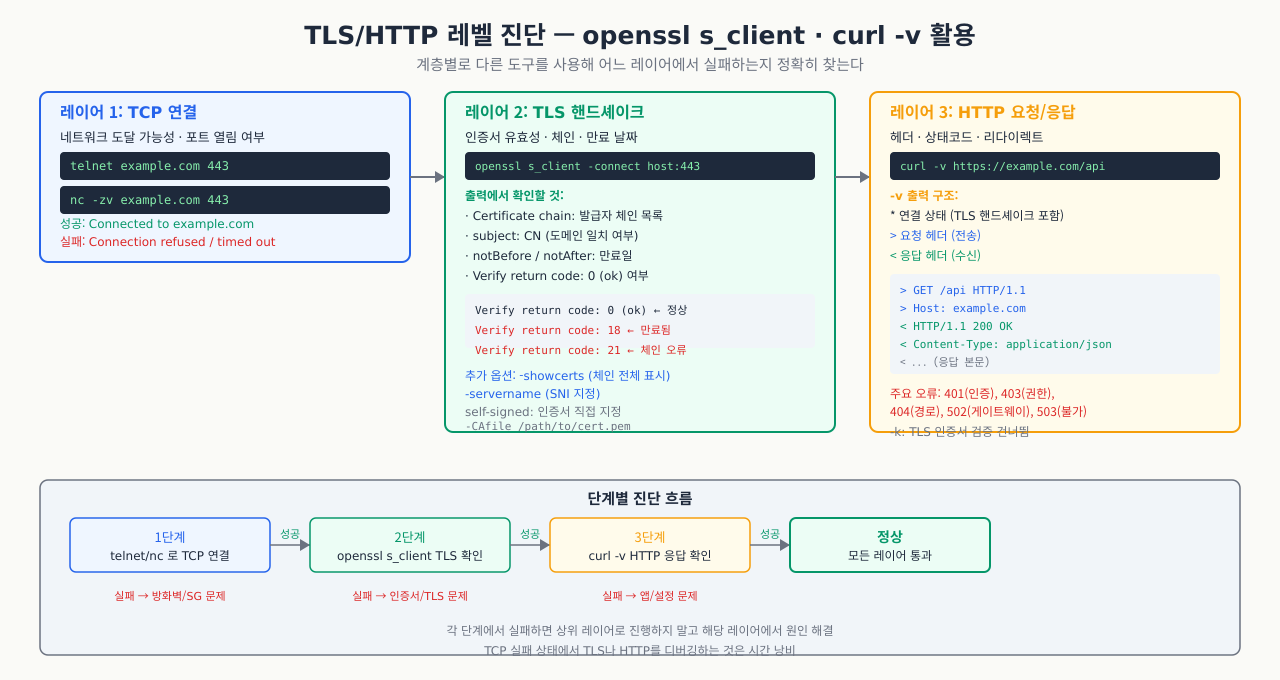
포트 443이 열려 있고 방화벽도 정상인데 HTTPS 접속이 안 됩니다. curl https://api.example.com을 실행하면 SSL certificate problem: certificate has expired나 SSL_ERROR_HANDSHAKE_FAILURE 같은 오류만 뜹니다. 포트 연결 자체는 성공했지만 그 위의 TLS 레이어에서 실패하는 경우, ping이나 telnet으로는 원인을 찾을 수 없습니다. openssl s_client와 curl -v가 TLS 핸드셰이크 과정을 단계별로 보여주므로, 인증서 만료인지 SNI 설정 오류인지 체인 누락인지 정확히 집어낼 수 있습니다.
포트는 열렸지만 TLS 핸드셰이크 실패, SNI 불일치, 인증서 오류 등으로 접속이 안 되는 경우 진단합니다.
openssl s_client — TLS 연결 상세 진단 — TLS 핸드셰이크 과정과 인증서 체인을 확인합니다:
# 기본 TLS 연결 테스트
openssl s_client -connect example.com:443 -servername example.com

# 주요 출력 해석:
# Certificate chain: 0~N개 인증서 체인
# subject: 서버 인증서 소유자
# issuer: 발급 기관 (CA)
# Verify return code: 0 (ok) ← 0이 아니면 인증서 문제

# SNI(Server Name Indication) 명시적 지정
openssl s_client -connect 10.0.0.1:443 -servername api.example.com
# IP로 접속하지만 SNI로 올바른 인증서를 선택

# 인증서 만료일 확인
echo | openssl s_client -connect example.com:443 -servername example.com 2>/dev/null | \
    openssl x509 -noout -dates
# notBefore=Apr  1 00:00:00 2025 GMT
# notAfter=Apr  1 00:00:00 2026 GMT  ← 만료일 확인

# TLS 버전 강제 지정 (구버전 지원 여부 확인)
openssl s_client -connect example.com:443 -tls1_2   # TLS 1.2
openssl s_client -connect example.com:443 -tls1_3   # TLS 1.3
curl -v — HTTP 레벨 진단 — curl verbose 모드로 DNS → TCP → TLS → HTTP 각 단계를 추적합니다:
# 상세 연결 과정 확인
curl -v https://api.example.com/health 2>&1 | head -40

# 인증서 무시 (테스트용, 절대 운영 사용 금지)
curl -k https://self-signed.example.com/

# SNI 헤더 확인 (리다이렉트 추적 포함)
curl -v -L https://example.com 2>&1 | grep -E "< HTTP|SSL|TLS|Connected"

# 특정 IP로 접속하면서 Host 헤더 지정
curl -v --resolve api.example.com:443:10.0.0.1 https://api.example.com/
컨테이너 환경 포트 충돌 진단 — 호스트 vs 컨테이너
 확대
확대
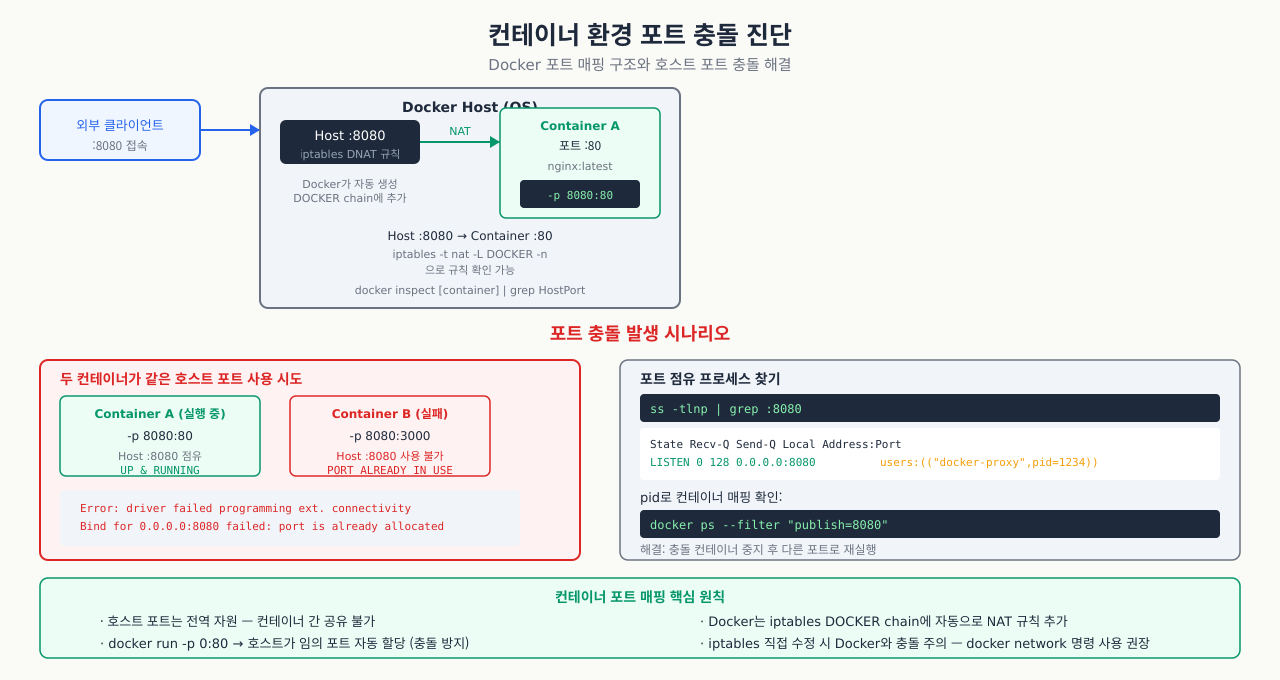
컨테이너를 올리려는데 "port is already allocated" 오류가 뜹니다. 그런데 ss -tlnp를 보면 호스트에서 그 포트를 쓰는 프로세스가 없습니다. 컨테이너 환경에서는 포트가 겹칠 수 있는 레이어가 세 개입니다: 호스트 프로세스, 실행 중인 다른 컨테이너, 그리고 종료됐지만 아직 정리되지 않은 컨테이너. docker ps가 보여주는 것과 호스트 ss가 보여주는 것이 다르기 때문에, 두 레이어를 모두 확인해야 원인을 찾을 수 있습니다.
Docker/컨테이너 환경에서는 포트가 중복될 수 있는 레이어가 많습니다.
포트 충돌 진단 — 같은 포트를 쓰는 프로세스가 있을 때 충돌 원인을 파악합니다:
# 호스트에서 점유 중인 포트 전체 확인 (Docker 포함)
sudo ss -tlnp
# 또는 (Docker 포트 매핑 포함)
docker ps --format "table {{.Names}}\t{{.Ports}}"

# 특정 포트를 사용 중인 컨테이너 찾기
docker ps | grep "0.0.0.0:80"

# 컨테이너 내부에서 포트 확인 (컨테이너 네임스페이스)
docker exec <container_id> ss -tlnp

# 컨테이너 포트 매핑 상세 확인
docker inspect <container_id> | grep -A10 "PortBindings"
호스트 포트 vs 컨테이너 포트 개념 — Docker에서 -p 8080:80이 의미하는 포트 매핑 구조를 이해합니다:
호스트 80 → [Docker NAT (iptables DNAT)] → 컨테이너 내부 8080
# Docker가 추가한 iptables 규칙 확인
sudo iptables -t nat -L DOCKER -n | grep 80
# DNAT  tcp  0.0.0.0/0  0.0.0.0/0  tcp dpt:80 to:172.17.0.2:8080

# 컨테이너 네임스페이스에서 직접 확인 (고급)
CONTAINER_PID=$(docker inspect --format '{{.State.Pid}}' <container_id>)
sudo nsenter -t $CONTAINER_PID -n ss -tlnp
명령어·단축키 빠른 참조
이 모듈에서 다룬 포트·네트워크 진단 명령을 실전 옵션과 함께 모았습니다. "자주 쓰는 예" 열의 조합을 그대로 써도 됩니다.
| 명령어/단축키 | 용도 | 자주 쓰는 예 |
|---|---|---|
ss -tulnp | TCP/UDP LISTEN 포트+프로세스 한눈에 | ss -tulnp | grep :8080 (특정 포트 점유 확인) |
ss -tnp state established | 현재 활성(ESTABLISHED) 연결 확인 | ss -tn state established | wc -l (동시 접속 수) |
ss -ltn | LISTEN 소켓의 Accept 큐(Recv-Q/Send-Q) 점검 | ss -ltn → Recv-Q가 Send-Q(상한)에 닿으면 큐 오버플로 |
ss -s | 소켓 상태별 요약 통계 | ss -s (timewait·estab 급증 여부 파악) |
netstat -s | 커널 누적 카운터(오버플로·드롭) 확인 | netstat -s | grep -iE 'listen|SYN' (Accept 큐 오버플로) |
nc -zv | 원격 포트 열림 여부 빠른 테스트 | nc -zv -w 5 192.168.1.20 5432 (5초 타임아웃) |
nc -l | 임시 TCP 서버(포트 테스트) 기동 | nc -l 9999 (수신 대기 → 다른 터미널에서 접속) |
telnet | nc 없는 환경에서 포트 프로빙 | telnet 10.0.0.1 80 (Connected 뜨면 열림) |
lsof -i | 포트를 점유한 프로세스·fd 확인 | sudo lsof -i :8080 또는 sudo lsof -i tcp:5432 |
fuser | 포트 점유 프로세스 즉시 조회 | sudo fuser 8080/tcp |
tcpdump | 패킷 레벨 캡처·핸드셰이크 확인 | sudo tcpdump -i eth0 port 5432 -w cap.pcap → -r로 재분석 |
curl -v | HTTP/HTTPS 응답·연결 단계 추적 | curl -s -o /dev/null -w "%{http_code}" http://localhost:8080/health |
openssl s_client | TLS 핸드셰이크·인증서 진단 | openssl s_client -connect example.com:443 -servername example.com |
sysctl net.core.somaxconn | Accept 큐 상한 조정(버스트 흡수) | sudo sysctl net.core.somaxconn=1024 |
관련 모듈로 더 깊이:
- ip/ifconfig 명령어로 네트워크 카드 정보 파악 및 라우팅 테이블 — 연결 진단의 전제인 IP·라우팅·인터페이스 기본기
- firewalld & iptables로 특정 IP/포트 차단 및 허용 규칙 설정 — 포트는 LISTEN인데 막힐 때 의심하는 방화벽 규칙
- SSH 보안 설정과 서버 접속 하드닝 — 포트 포워딩·터널링으로 막힌 포트에 접근하는 법
다음 모듈에서는 SSH 심화 — 키 기반 인증, SSH 터널링, ProxyJump로 안전한 원격 접속과 포트 포워딩을 다룹니다.