새 EC2 인스턴스에 접속했는데 'Permission denied (publickey)'가 납니다. 키 파일은 분명히 지정했는데 왜 안 되는지, 혹은 서버가 갑자기 emergency mode로 빠져 GRUB에서 복구해야 하는 상황입니다. 부팅 프로세스 전 단계(BIOS/UEFI → GRUB → systemd)와 cloud-init 프로비저닝을 이해하면 이런 장애가 터졌을 때 어느 단계에서 무엇을 봐야 하는지 바로 짚을 수 있습니다.
Linux 서버 프로비저닝 & 부팅 프로세스
- 1BIOS/UEFI → GRUB → 커널 → systemd 부팅 전 과정을 단계별로 설명할 수 있다
- 2AWS EC2 인스턴스를 프로비저닝하고 cloud-init으로 첫 부팅 자동화를 구성할 수 있다
- 3SSH 키페어를 생성하고 공개키 인증으로 안전하게 접속할 수 있다
- 4sshd_config로 PasswordAuthentication·PermitRootLogin 등 SSH 보안을 강화할 수 있다
- 5GRUB Rescue Mode로 진입하고 Emergency Mode 부팅 장애를 복구할 수 있다
journalctl -b --no-pager | head -50ssh-keygen -t ed25519 -C 'your@email.com'실행 결과와 오류는 /var/log/cloud-init.log에서 확인합니다
GRUB 실습은 스냅샷을 먼저 생성한 뒤 진행하세요
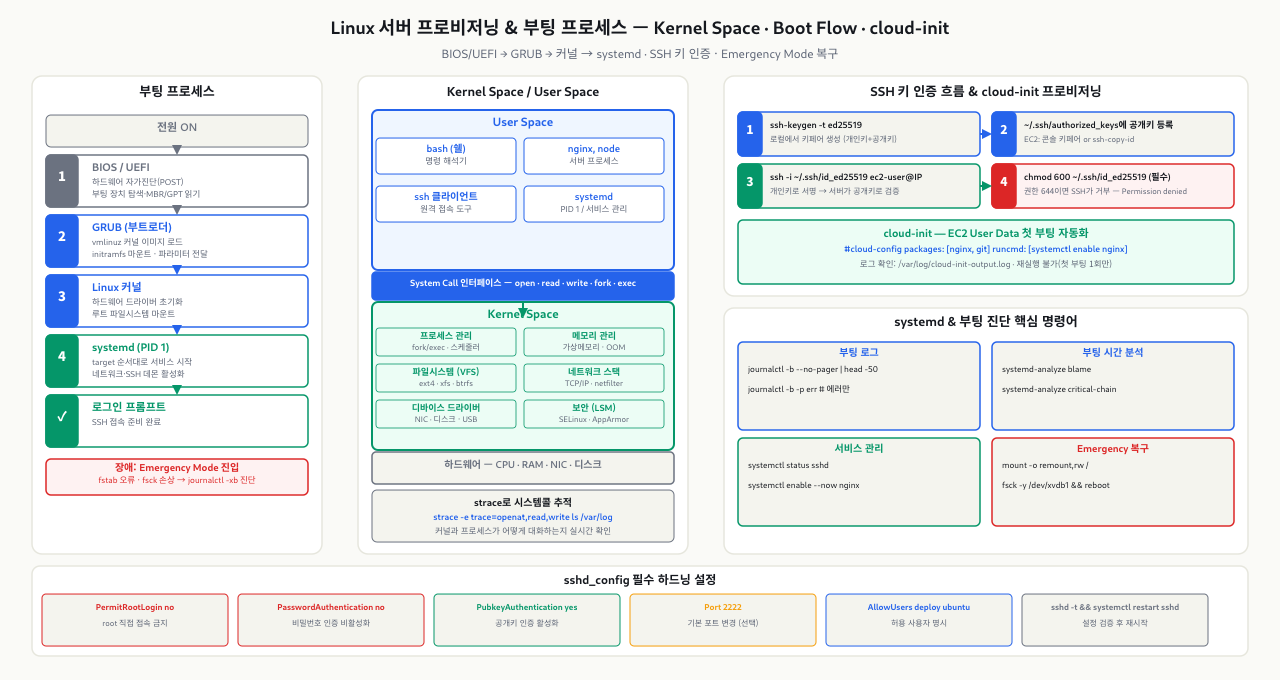
커널과 쉘의 역할 분리
 확대
확대
실수로 /usr/local/bin/ 아래 바이너리를 모두 지웠는데, 서버는 살아있고 SSH도 연결됩니다. 그런데 ls, cp, mv 같은 기본 명령어가 전부 "command not found"입니다. 이 상황에서 커널과 쉘이 분리되어 있다는 사실이 복구의 실마리가 됩니다. 커널은 멀쩡히 돌아가고 있으므로, 다른 서버에서 바이너리를 scp로 가져오거나 busybox를 직접 올려서 명령어를 복원할 수 있습니다. "왜 어떤 작업은 sudo가 필요한가", "왜 쉘이 죽어도 서버는 살아있는가"도 같은 구조에서 답이 나옵니다.
Linux 시스템은 크게 **커널 영역(Kernel Space)**과 **사용자 영역(User Space)**으로 나뉩니다. 이 구분을 이해하면 "왜 어떤 작업은 sudo가 필요한가", "왜 쉘이 죽어도 커널은 살아있는가"를 직관적으로 파악할 수 있습니다.
커널(Kernel)의 역할
커널은 하드웨어와 소프트웨어 사이의 중재자입니다. 사용자 프로그램이 직접 하드웨어에 접근하지 못하도록 막고, 시스템 콜(system call) 인터페이스를 통해 제어된 접근을 제공합니다.
| 커널 기능 | 설명 |
|---|---|
| 프로세스 관리 | CPU 스케줄링, 프로세스 생성/종료 (fork, exec) |
| 메모리 관리 | 가상 메모리, 페이지 할당, OOM Killer |
| 파일시스템 | ext4, xfs, btrfs 등 VFS 레이어를 통한 추상화 |
| 네트워크 스택 | TCP/IP, 소켓, 방화벽 (netfilter/iptables) |
| 디바이스 드라이버 | 하드웨어 장치와의 통신 |
| 보안 | 권한 모델, SELinux/AppArmor, namespace, cgroup |
쉘(Shell)의 역할
쉘은 사용자가 입력한 명령을 해석하고 커널에 전달하는 **명령 해석기(command interpreter)**입니다. 쉘 자체는 사용자 영역에서 실행되는 하나의 프로세스입니다.
# 현재 사용 중인 쉘 확인
echo $SHELL
# 출력: /bin/bash

# 사용 가능한 쉘 목록
cat /etc/shells
# 출력:
# /bin/sh
# /bin/bash
# /usr/bin/bash
# /bin/zsh
# /usr/bin/zsh
# /usr/bin/fish
주요 쉘 비교:
| 쉘 | 특징 | 주 사용처 |
|---|---|---|
bash | Bourne Again Shell, 가장 보편적 | 서버 스크립팅 표준 |
sh | POSIX 호환, 경량 | 시스템 초기화 스크립트 |
zsh | 자동완성, 플러그인 생태계 풍부 | 개발자 로컬 환경 |
fish | 문법 하이라이팅, 사용자 친화적 | 초보자 학습 환경 |
dash | 경량, POSIX 호환 | Ubuntu /bin/sh의 실체 |
커널-쉘 상호작용 예시:
# 사용자가 'ls /var/log'를 입력하면:
# 1. bash(쉘)가 명령을 파싱
# 2. bash가 fork() 시스템콜로 자식 프로세스 생성
# 3. 자식 프로세스가 execve('/bin/ls') 시스템콜 호출
# 4. 커널이 /bin/ls 바이너리를 메모리에 로드
# 5. ls가 openat(), getdents64() 시스템콜로 디렉터리 읽기
# 6. 결과를 write() 시스템콜로 터미널에 출력

# 시스템콜 추적 (실제로 커널과 어떻게 대화하는지 확인)
strace -e trace=openat,read,write ls /var/log 2>&1 | head -20
2. 부팅 프로세스 전체 흐름
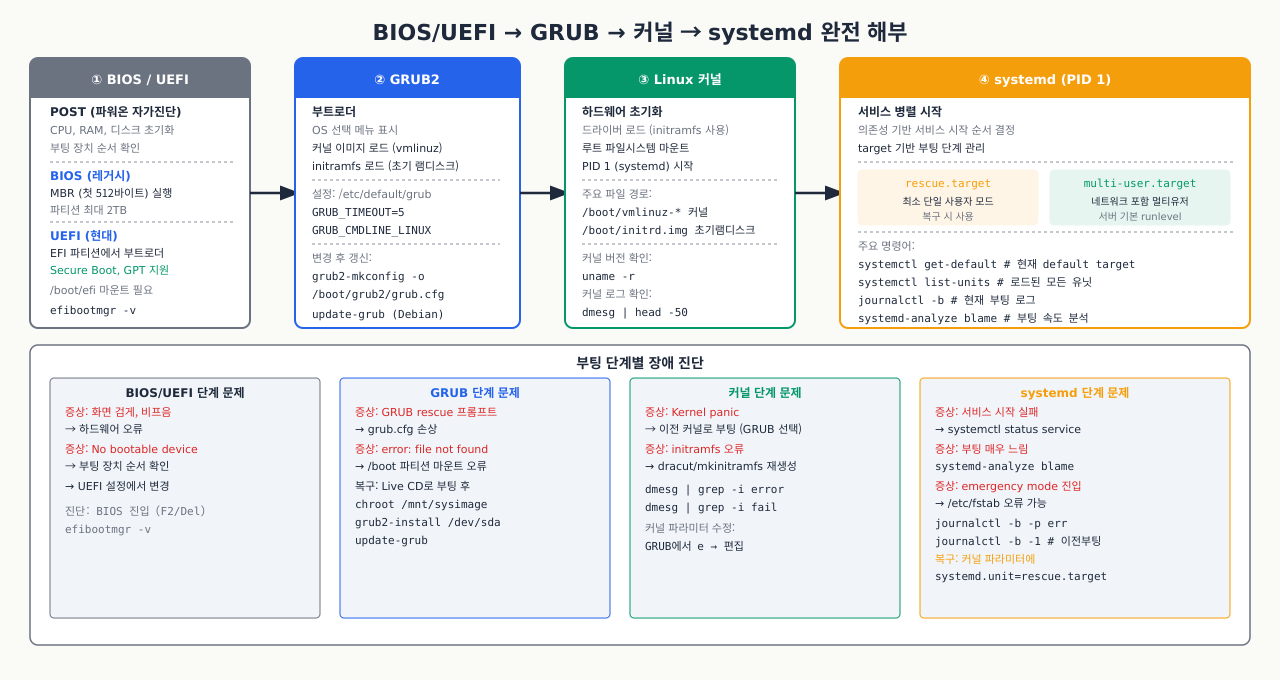
BIOS/UEFI → GRUB → 커널 → systemd 완전 해부
 확대
확대
서버가 부팅이 안 될 때 "GRUB rescue>" 프롬프트만 뜨고 아무것도 안 됩니다. 어디서부터 손을 대야 할지 모르면 그냥 OS 재설치로 처리하게 됩니다. 부팅 프로세스를 단계별로 이해하면 어느 단계에서 멈췄는지 보이고, 재설치 없이 복구할 수 있습니다. BIOS/UEFI가 하드웨어를 초기화하고 부트 장치를 찾는 단계, GRUB이 커널 이미지를 메모리에 로드하는 단계, 커널이 초기 RAM 디스크(initramfs)를 풀어서 루트 파일시스템을 마운트하는 단계, systemd가 나머지 서비스를 순서대로 올리는 단계 — 각 단계의 역할을 알면 장애 위치를 짚어낼 수 있습니다.
서버의 전원 버튼을 누른 순간부터 로그인 프롬프트가 나타나기까지, 총 4단계의 부팅 과정이 진행됩니다.
1단계: BIOS vs UEFI
| 항목 | BIOS | UEFI |
|---|---|---|
| 출시 시기 | 1975년~ | 2005년~ |
| 파티션 테이블 | MBR (최대 2TB, 파티션 4개) | GPT (최대 9.4ZB, 128개 파티션) |
| 부팅 속도 | 느림 | 빠름 (병렬 초기화) |
| 보안 부팅 | 없음 | Secure Boot 지원 |
| 설정 UI | 텍스트 기반 | 그래픽 GUI 가능 |
| AWS EC2 | 레거시 타입 | Nitro 기반 최신 인스턴스 |
2단계: GRUB (Grand Unified Bootloader)
GRUB는 커널을 메모리에 로드하고 실행시키는 부트로더입니다.
# GRUB 설정 파일 위치
cat /etc/default/grub

# 출력 예시:
# GRUB_TIMEOUT=5
# GRUB_DISTRIBUTOR="$(sed 's, release .*$,,g' /etc/system-release)"
# GRUB_DEFAULT=saved
# GRUB_DISABLE_SUBMENU=true
# GRUB_TERMINAL_OUTPUT="console"
# GRUB_CMDLINE_LINUX="crashkernel=auto resume=/dev/mapper/rhel-swap rd.lvm.lv=rhel/root rd.lvm.lv=rhel/swap rhgb quiet"
# GRUB_DISABLE_RECOVERY="true"
GRUB 설정 변경 후 반드시 반영:
# RHEL/CentOS/Amazon Linux (BIOS)
grub2-mkconfig -o /boot/grub2/grub.cfg

# RHEL/CentOS (UEFI)
grub2-mkconfig -o /boot/efi/EFI/redhat/grub.cfg

# Ubuntu (BIOS/UEFI 공통)
update-grub
3단계: initramfs — 임시 루트 파일시스템
커널은 실제 루트 파일시스템을 마운트하기 전에 **initramfs(initial RAM filesystem)**를 메모리에 올려 필요한 드라이버와 도구를 로드합니다.
# initramfs 파일 확인
ls -lh /boot/initramfs-$(uname -r).img
# 출력: -rw-------. 1 root root 34M Mar 26 09:00 /boot/initramfs-5.14.0-570.el9.x86_64.img

# initramfs 내용 확인
lsinitrd /boot/initramfs-$(uname -r).img | head -30
4단계: systemd — 현대적 Init 시스템
커널이 루트 파일시스템을 마운트하고 나면 /sbin/init를 실행합니다. 현대 배포판에서 이것은 systemd의 심볼릭 링크입니다.
ls -la /sbin/init
# 출력: lrwxrwxrwx. 1 root root 22 Jan 15 12:00 /sbin/init -> ../lib/systemd/systemd

# 부팅 시간 분석
systemd-analyze
# 출력:
# Startup finished in 1.823s (kernel) + 2.918s (initrd) + 8.431s (userspace) = 13.173s
# graphical.target reached after 8.385s in userspace

# 어떤 서비스가 부팅을 느리게 하는지 확인
systemd-analyze blame | head -15
# 출력:
# 3.201s NetworkManager-wait-online.service
# 1.456s dnf-makecache.service
# 0.892s dracut-initqueue.service
# 0.654s systemd-udev-settle.service
# 0.543s lvm2-monitor.service
전원 버튼부터 로그인까지 — 부팅 8단계
서버가 부팅 도중 멈추면 "어디서" 멈췄는지가 곧 원인의 절반입니다. 전원 버튼을 누른 순간부터 로그인 프롬프트까지는 펌웨어 → 부트로더 → 커널 → systemd가 배턴을 넘기는 8단계 릴레이이고, 각 단계는 다음 단계에 필요한 것만 준비해 넘깁니다. 이 순서와 각 단계의 실패 증상을 외워두면 검은 화면·GRUB rescue·kernel panic·emergency.target을 보자마자 원인을 한 단계로 좁힐 수 있습니다.
[전원 버튼]
   │
   ① 전원 인가 → CPU가 리셋 벡터의 펌웨어 코드부터 실행
   │
   ② 펌웨어(BIOS/UEFI) POST → CPU·RAM·디스크 자가진단 → 부팅 장치 선택
   │    → MBR(BIOS) 또는 EFI 시스템 파티션(UEFI)에서 부트로더 로드
   │
   ③ 부트로더(GRUB2) → 메뉴 표시 → 커널(vmlinuz)·initramfs를 메모리에 적재
   │    → 커널에 부팅 파라미터 전달 (root=..., ro)
   │
   ④ 커널 초기화 → 압축 해제 → CPU·메모리·장치 드라이버 초기화
   │
   ⑤ initramfs(임시 루트) → 실제 루트FS 드라이버(LVM·RAID·암호화) 준비
   │    → 실제 루트 마운트 → switch_root 로 루트 전환
   │
   ⑥ /sbin/init 실행 = systemd (PID 1)
   │
   ⑦ default.target → multi-user.target 도달
   │    → 유닛 의존성 순서대로 서비스 병렬 기동 (network → sshd ...)
   │
   ⑧ getty(콘솔)·sshd(원격) → 로그인 프롬프트
   ▼
[로그인]  multi-user.target reached
각 단계가 하는 일과, 막히면 어떤 증상인가:
| 단계 | 하는 일 | 여기서 막히면 |
|---|---|---|
| ① 전원·펌웨어 | 전원이 안정되면 CPU가 리셋 벡터에 있는 펌웨어 코드를 가장 먼저 실행 | 화면 자체가 안 켜짐 → 전원부·메인보드 등 하드웨어 |
| ② POST·장치 선택 | 펌웨어가 하드웨어를 자가진단(POST)하고 부팅 우선순위대로 부트 장치를 고름 | 부팅 장치 못 찾음 → No bootable device / 디스크 순서·연결 문제 |
| ③ 부트로더(GRUB2) | MBR/ESP의 부트로더를 실행해 커널·initramfs를 RAM에 올리고 부팅 파라미터를 넘김 | 부트로더 손상·grub.cfg 오류 → GRUB rescue> 프롬프트에서 정지 |
| ④ 커널 초기화 | 커널이 압축 해제되어 CPU·메모리·드라이버를 초기화하고 실행을 시작 | 커널·드라이버 비호환 → kernel panic, 화면 정지 |
| ⑤ initramfs·루트 마운트 | 임시 루트에서 실제 루트FS용 드라이버(LVM·RAID)를 올려 루트를 마운트한 뒤 switch_root | 루트 못 찾음·/etc/fstab 오류 → Cannot open root device / dracut emergency shell |
| ⑥ systemd(PID 1) | 커널이 첫 사용자 프로세스로 /sbin/init(=systemd)를 실행 | init 실행 실패 → Kernel panic - not syncing: No init found |
| ⑦ 타깃 도달 | systemd가 default.target을 목표로 유닛 의존성 그래프를 따라 서비스를 병렬 기동 | 필수 마운트·서비스 실패 → emergency.target/rescue.target으로 낙하 |
| ⑧ 로그인 | 타깃 도달 후 getty가 콘솔에, sshd가 원격에 로그인 프롬프트를 제공 | 서비스는 떴는데 로그인만 안 됨 → PAM·계정·sshd_config |
즉 "부팅 성공"은 이 8단계가 순서대로 모두 통과했다는 뜻입니다. 어디서 멈췄는지가 곧 진단 범위입니다 — GRUB 화면 전이면 ①③(펌웨어·부트로더), ⑤(커널·드라이버·루트/fstab), 서비스가 안 뜨거나 kernel panic이면 ④emergency.target으로 떨어지면 ⑥~⑦(systemd 유닛)입니다. 부팅이 성공한 뒤에는 systemd-analyze로 커널·initrd·userspace 각 구간이 몇 초 걸렸는지, systemd-analyze blame으로 어느 서비스가 느린지, journalctl -b로 이번 부팅에서 어느 유닛이 실패했는지를 각각 단계별로 짚어냅니다.
3. 런레벨 vs systemd Target
전통적인 SysVinit 시스템은 **런레벨(Runlevel)**을 사용했습니다. systemd는 이를 Target으로 대체했으며, 하위 호환성을 위해 런레벨 번호도 여전히 인식합니다.
런레벨과 systemd Target 대응표:
| 런레벨 | systemd Target | 설명 |
|---|---|---|
| 0 | poweroff.target | 시스템 종료 |
| 1 | rescue.target | 단일 사용자 모드 (복구) |
| 2 | multi-user.target | 네트워크 없는 다중 사용자 |
| 3 | multi-user.target | 네트워크 있는 다중 사용자 (서버 표준) |
| 4 | multi-user.target | 사용자 정의 (거의 미사용) |
| 5 | graphical.target | GUI 포함 다중 사용자 |
| 6 | reboot.target | 재부팅 |
# 현재 기본 target 확인
systemctl get-default
# 출력: multi-user.target

# 기본 target 변경 (영구 적용)
systemctl set-default graphical.target

# 즉시 target 전환 (재부팅 없이)
systemctl isolate rescue.target

# 현재 활성화된 target 목록
systemctl list-units --type=target --state=active
# 출력:
# UNIT                   LOAD   ACTIVE SUB    DESCRIPTION
# basic.target           loaded active active Basic System
# cloud-config.target    loaded active active Cloud-config availability
# multi-user.target      loaded active active Multi-User System
# network-online.target  loaded active active Network is Online
# network.target         loaded active active Network
# paths.target           loaded active active Path Units
# remote-fs.target       loaded active active Remote File Systems
# slices.target          loaded active active Slice Units
# sockets.target         loaded active active Socket Units
# sshd-keygen.target     loaded active active OpenSSH Server Key Generation
# sysinit.target         loaded active active System Initialization
# timers.target          loaded active active Timer Units
Target 의존성 확인:
# multi-user.target이 필요로 하는 서비스 확인
systemctl list-dependencies multi-user.target
# 출력:
# multi-user.target
# ● ├─auditd.service
# ● ├─crond.service
# ● ├─dbus.service
# ● ├─firewalld.service
# ● ├─NetworkManager.service
# ● ├─rsyslog.service
# ● ├─sshd.service
# ● ├─tuned.service
# ● └─basic.target
#   ├─ ...
4. VM/EC2 인스턴스 생성 기초
실습 전 디렉토리와 예제 파일을 먼저 준비합니다.
# 실습 디렉토리 준비
mkdir -p /tmp/linux/part5/exam_21 && cd /tmp/linux/part5/exam_21
이제 실습을 진행합니다.
클라우드에서 서버를 처음 만드는 과정입니다. 여기서는 AWS CLI를 사용한 방법을 다루며, 콘솔 UI와 1:1로 대응됩니다.
사전 준비: AWS CLI 설치 및 설정
# AWS CLI 설치 확인
aws --version
# 출력: aws-cli/2.15.0 Python/3.11.6 Linux/5.14.0 exe/x86_64.amzn.2023

# 자격증명 설정
aws configure
# AWS Access Key ID [None]: AKIAIOSFODNN7EXAMPLE
# AWS Secret Access Key [None]: wJalrXUtnFEMI/K7MDENG/bPxRfiCYEXAMPLEKEY
# Default region name [None]: ap-northeast-2
# Default output format [None]: json
Key Pair 생성 (EC2 접속용)
# Key Pair 생성 (프라이빗 키를 로컬에 저장)
aws ec2 create-key-pair \
  --key-name my-server-key \
  --query 'KeyMaterial' \
  --output text > ~/.ssh/my-server-key.pem

# 권한 설정 (소유자만 읽기 가능 — 없으면 SSH가 거부함)
chmod 400 ~/.ssh/my-server-key.pem

ls -la ~/.ssh/my-server-key.pem
# 출력: -r--------. 1 ec2-user ec2-user 1675 Mar 26 09:00 /home/ec2-user/.ssh/my-server-key.pem
보안 그룹 생성
# SSH 접속을 허용하는 보안 그룹 생성
aws ec2 create-security-group \
  --group-name web-server-sg \
  --description "Web server security group" \
  --vpc-id vpc-0123456789abcdef0

# 출력:
# {
#     "GroupId": "sg-0123456789abcdef0"
# }

# SSH 포트(22) 오픈
aws ec2 authorize-security-group-ingress \
  --group-id sg-0123456789abcdef0 \
  --protocol tcp \
  --port 22 \
  --cidr 0.0.0.0/0

# HTTP 포트(80) 오픈
aws ec2 authorize-security-group-ingress \
  --group-id sg-0123456789abcdef0 \
  --protocol tcp \
  --port 80 \
  --cidr 0.0.0.0/0
EC2 인스턴스 시작
# Amazon Linux 2023 AMI로 t3.micro 인스턴스 시작
aws ec2 run-instances \
  --image-id ami-0c2d3e23e757b5d84 \
  --instance-type t3.micro \
  --key-name my-server-key \
  --security-group-ids sg-0123456789abcdef0 \
  --subnet-id subnet-0123456789abcdef0 \
  --tag-specifications 'ResourceType=instance,Tags=[{Key=Name,Value=my-web-server}]' \
  --count 1

# 인스턴스 상태 확인 (running이 될 때까지 대기)
aws ec2 describe-instances \
  --filters "Name=tag:Name,Values=my-web-server" \
  --query 'Reservations[0].Instances[0].{ID:InstanceId,State:State.Name,IP:PublicIpAddress}'

# 출력:
# {
#     "ID": "i-0123456789abcdef0",
#     "State": "running",
#     "IP": "54.180.123.45"
# }
- 먼저 /var/log/cloud-init-output.log 마지막 줄에서 'Cloud-init v.* finished' 메시지를 확인하고, 그 다음 cloud-init status --long 에서 status: done 이 표시되는지 확인한다
- cloud-init 완료까지 일반적으로 60~180초 소요 — 인스턴스 시작 후 3분 경과 후에도 status: running이면 runcmd 스크립트 오류 또는 패키지 설치 지연을 의심
- cloud-init-output.log 에서 'E: Unable to locate package' 또는 'apt-get' 오류가 있고 동시에 runcmd 이하 명령이 실행되지 않았다면 → apt 오류 코드가 0이 아닌 것으로 이후 단계가 전부 중단된 것
- ssh 접속이 성공하고 cloud-init status done 이면 → 프로비저닝 완료, 이후 반복 실행해도 이미 처리된 항목은 건너뜀(멱등성 보장 확인 필요)
5. SSH Key 생성과 sshd_config 설정
SSH 키 기반 인증은 비밀번호 인증보다 훨씬 안전합니다. 서버 접속의 표준 방식입니다.
RSA vs ED25519 키 타입 비교:
| 항목 | RSA-4096 | ED25519 |
|---|---|---|
| 알고리즘 | RSA | EdDSA (타원곡선) |
| 키 길이 | 4096비트 | 256비트 (동등 보안성) |
| 성능 | 느림 | 빠름 |
| 호환성 | 거의 모든 시스템 | OpenSSH 6.5+ (2014년~) |
| 권장 | 레거시 시스템 | 현대 서버 |
# ED25519 키 생성 (현대 표준, 권장)
ssh-keygen -t ed25519 -C "admin@company.com" -f ~/.ssh/id_ed25519

# 출력:
# Generating public/private ed25519 key pair.
# Enter passphrase (empty for no passphrase): [패스프레이즈 입력]
# Enter same passphrase again: [재입력]
# Your identification has been saved in /home/user/.ssh/id_ed25519
# Your public key has been saved in /home/user/.ssh/id_ed25519.pub
# The key fingerprint is:
# SHA256:abc123def456ghi789jkl012mno345pqr678stu admin@company.com
# The key's randomart image is:
# +--[ED25519 256]--+
# |      .o+.       |
# |     . o=+       |
# |    o . =+o      |
# +----[SHA256]-----+

# RSA 4096 키 생성 (레거시 호환 필요 시)
ssh-keygen -t rsa -b 4096 -C "admin@company.com" -f ~/.ssh/id_rsa

# 생성된 키 파일 확인
ls -la ~/.ssh/
# 출력:
# total 20
# drwx------. 2 user user  80 Mar 26 09:00 .
# drwx------. 8 user user 215 Mar 26 09:00 ..
# -rw-------. 1 user user 419 Mar 26 09:01 id_ed25519      ← 프라이빗 키 (절대 공유 금지)
# -rw-r--r--. 1 user user 105 Mar 26 09:01 id_ed25519.pub  ← 퍼블릭 키 (서버에 등록)

# 퍼블릭 키 내용 확인
cat ~/.ssh/id_ed25519.pub
# 출력:
# ssh-ed25519 AAAAC3NzaC1lZDI1NTE5AAAAIBl0mzGpFqKvGHFj8YKo5VzNm9Bg5f2LqXyZ3wPkQrst admin@company.com
서버에 퍼블릭 키 등록:
# 방법 1: ssh-copy-id 사용 (권장)
ssh-copy-id -i ~/.ssh/id_ed25519.pub ec2-user@54.180.123.45

# 방법 2: 수동 등록
ssh ec2-user@54.180.123.45 "mkdir -p ~/.ssh && cat >> ~/.ssh/authorized_keys" < ~/.ssh/id_ed25519.pub

# 방법 3: EC2 user-data로 초기화 시 자동 등록
# (AWS Console의 'Advanced Details > User data'에 입력)
SSH 데몬의 설정 파일 /etc/ssh/sshd_config를 튜닝하면 보안을 크게 향상시킬 수 있습니다.
# 현재 sshd_config 백업
cp /etc/ssh/sshd_config /etc/ssh/sshd_config.bak

# 설정 파일 편집
vi /etc/ssh/sshd_config
보안 강화를 위한 핵심 설정:
# /etc/ssh/sshd_config 주요 설정 항목

# 1. SSH 포트 변경 (기본 22 → 다른 포트로, 스캔 공격 감소)
Port 2222

# 2. 루트 직접 로그인 금지
PermitRootLogin no

# 3. 비밀번호 인증 비활성화 (키 인증만 허용)
PasswordAuthentication no
ChallengeResponseAuthentication no

# 4. 빈 비밀번호 허용 금지
PermitEmptyPasswords no

# 5. 퍼블릭 키 인증 활성화
PubkeyAuthentication yes
AuthorizedKeysFile .ssh/authorized_keys

# 6. 최대 인증 시도 횟수 제한
MaxAuthTries 3

# 7. 유휴 세션 타임아웃 (300초 = 5분)
ClientAliveInterval 300
ClientAliveCountMax 2

# 8. X11 포워딩 비활성화 (필요 없는 경우)
X11Forwarding no

# 9. 특정 사용자/그룹만 SSH 허용
AllowUsers ec2-user deploy-user
# AllowGroups sysadmin developers

# 10. 배너 설정 (로그인 전 경고 메시지)
Banner /etc/ssh/banner.txt
# 설정 문법 검사 (재시작 전 반드시 확인)
sshd -t
# 오류가 없으면 아무 출력도 없음

# 상세 문법 검사
sshd -T | grep -E "^(port|permitrootlogin|passwordauthentication|pubkeyauthentication)"
# 출력:
# port 2222
# permitrootlogin no
# passwordauthentication no
# pubkeyauthentication yes

# SSH 서비스 재시작 (기존 세션은 유지됨)
systemctl reload sshd
# 또는 완전 재시작
systemctl restart sshd

# 서비스 상태 확인
systemctl status sshd
# 출력:
# ● sshd.service - OpenSSH server daemon
#      Loaded: loaded (/usr/lib/systemd/system/sshd.service; enabled; preset: enabled)
#      Active: active (running) since Thu 2026-03-26 09:05:00 KST; 5s ago
#    Main PID: 1234 (sshd)
매번 긴 명령어를 입력하지 않도록 ~/.ssh/config 파일로 접속 정보를 관리합니다.
# ~/.ssh/config 파일 생성
cat > ~/.ssh/config << 'EOF'
# 개발 서버
Host dev-server
    HostName 54.180.123.45
    User ec2-user
    Port 22
    IdentityFile ~/.ssh/id_ed25519
    ServerAliveInterval 60

# 운영 서버 (포트 변경)
Host prod-server
    HostName 52.79.200.100
    User deploy-user
    Port 2222
    IdentityFile ~/.ssh/id_rsa
    ServerAliveInterval 60

# 점프 호스트를 통한 내부망 접속
Host internal-db
    HostName 10.0.1.50
    User ubuntu
    ProxyJump dev-server
    IdentityFile ~/.ssh/id_ed25519
EOF

# 파일 권한 설정
chmod 600 ~/.ssh/config

# 이제 간단하게 접속 가능
ssh dev-server
# 위 명령은 아래와 동일:
# ssh -i ~/.ssh/id_ed25519 -p 22 ec2-user@54.180.123.45

# 첫 접속 시 호스트 지문 확인 메시지
# The authenticity of host '54.180.123.45 (54.180.123.45)' can't be established.
# ED25519 key fingerprint is SHA256:abc123def456...
# Are you sure you want to continue connecting (yes/no/[fingerprint])? yes
# Warning: Permanently added '54.180.123.45' (ED25519) to the list of known hosts.

# 접속 후 시스템 정보 확인
uname -a
# 출력: Linux ip-10-0-1-100 5.10.209-198.812.amzn2023.x86_64 #1 SMP Mon Mar 4 20:28:28 UTC 2024 x86_64 x86_64 x86_64 GNU/Linux

cat /etc/os-release | head -5
# 출력:
# NAME="Amazon Linux"
# VERSION="2023"
# ID="amzn"
# ID_LIKE="fedora"
# VERSION_ID="2023"
6. 부팅 실패 시 Rescue Mode 진입
시스템이 정상 부팅되지 않을 때, GRUB 메뉴에서 Rescue Mode(단일 사용자 모드)로 진입하여 복구 작업을 수행할 수 있습니다.
방법 1: GRUB 메뉴에서 직접 진입
# 서버 재부팅 후 GRUB 메뉴가 나타날 때 'e' 키를 눌러 편집 모드 진입

                GNU GRUB  version 2.06

 +------------------------------------------------------------------+
 | Amazon Linux 2023 (5.14.0-570.52.1.el9_6.x86_64)                |
 | Amazon Linux 2023 (5.14.0-284.11.1.el9_3.x86_64)                |
 |                                                                   |
 +------------------------------------------------------------------+

      Use the ^ and v keys to select which entry is highlighted.
      Press enter to boot the selected OS, 'e' to edit the commands...
# 편집 모드에서 'linux' 줄 끝을 찾아 아래 파라미터 추가

linux   ($root)/vmlinuz-5.14.0-570.el9.x86_64 root=/dev/mapper/rhel-root \
        ro crashkernel=auto resume=/dev/mapper/rhel-swap \
        rd.lvm.lv=rhel/root rd.lvm.lv=rhel/swap rhgb quiet \
        systemd.unit=rescue.target    ← 이 줄 추가
        # 또는 단일 사용자 모드:
        # single
        # 또는 init 교체:
        # init=/bin/bash

# Ctrl+X 또는 F10으로 부팅
방법 2: systemctl 명령으로 즉시 전환 (운영 중인 시스템에서)
# Rescue mode로 전환 (root 패스워드 필요)
systemctl rescue

# Emergency mode로 전환 (최소한의 환경, 네트워크 없음)
systemctl emergency
Rescue Mode에서 일반적인 복구 작업:
# 루트 파일시스템 마운트 확인
mount | grep " / "
# 출력: /dev/mapper/rhel-root on / type xfs (ro,relatime,attr2,inode64,logbufs=8,...)

# 읽기-쓰기로 재마운트 (파일 수정을 위해)
mount -o remount,rw /

# 잊어버린 root 패스워드 변경
passwd root
# New password: [새 패스워드 입력]
# Retype new password: [재입력]
# passwd: all authentication tokens updated successfully.

# 손상된 파일시스템 검사 및 복구
fsck -y /dev/sda1

# /etc/fstab 오류로 부팅 실패한 경우 — 잘못된 항목 주석 처리
vi /etc/fstab
# 문제 있는 줄 앞에 # 추가하여 주석 처리

# SELinux 레이블 재설정 (SELinux 문제로 부팅 실패 시)
touch /.autorelabel

# 복구 완료 후 정상 재부팅
systemctl reboot
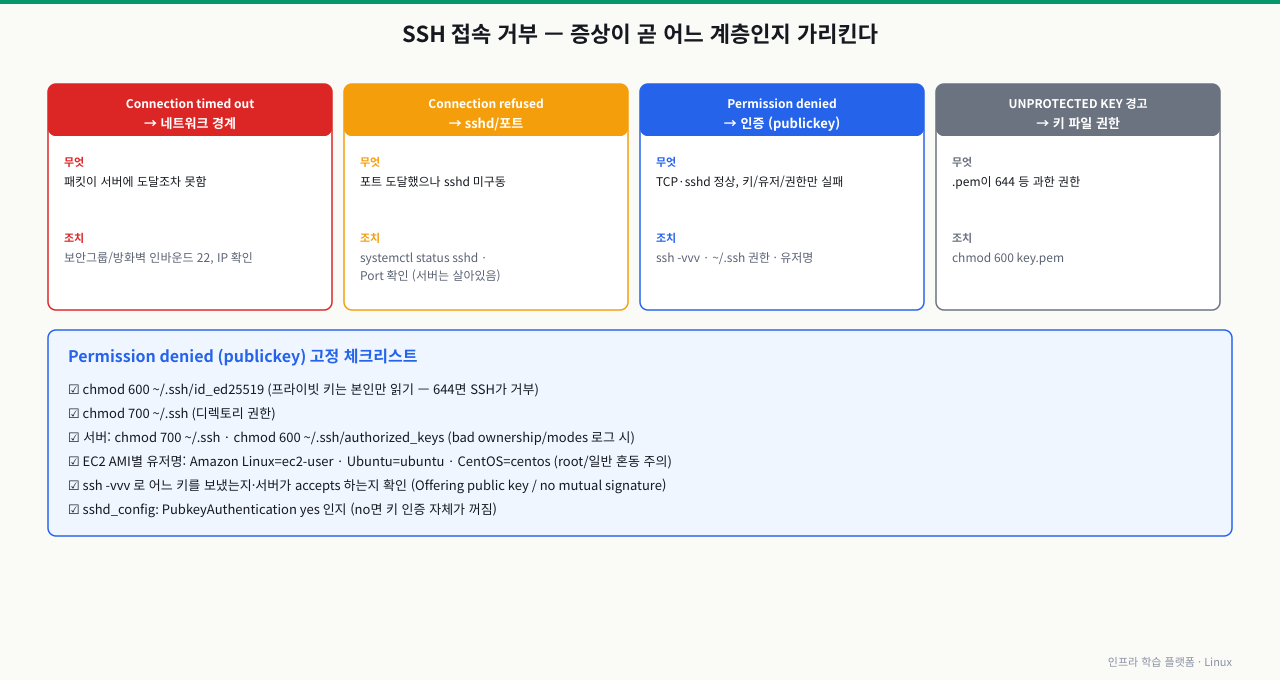
7. 장애 진단: SSH 접속 거부 (Permission denied) 원인 파악
 확대
확대
상황
새 EC2 인스턴스에 키 파일을 지정해서 SSH 접속을 시도했는데 공개키 인증이 거부되어 로그인이 안 됩니다.
원인
클라이언트의 프라이빗 키 권한이 644(600이어야 함), 서버의 authorized_keys 권한·내용 오류, EC2 AMI별 기본 사용자명 불일치(Amazon Linux → ec2-user, Ubuntu → ubuntu), sshd_config에서 PubkeyAuthentication no 설정 중 하나입니다.
진단
# 클라이언트 측 — 상세 디버그로 어느 단계에서 실패하는지 확인
ssh -vvv ec2-user@54.180.123.45 2>&1 | grep -E "Offering|accepts|refused|denied"
# 출력 예:
# debug1: Offering public key: /home/user/.ssh/id_ed25519 ED25519 SHA256:abc123...
# debug1: send_pubkey_test: no mutual signature algorithm   ← 알고리즘 불일치

# 프라이빗 키 권한 확인
ls -la ~/.ssh/
# -rw-r--r--. 1 user user 419 id_ed25519  ← 644는 오류 (600이어야 함)

# 서버 SSH 로그 확인 (콘솔 접근 가능한 경우)
journalctl -u sshd -n 30 --no-pager
# Authentication refused: bad ownership or modes for directory /home/ec2-user/.ssh
해결
# 클라이언트 키 권한 수정
chmod 600 ~/.ssh/id_ed25519
chmod 700 ~/.ssh/

# 서버 authorized_keys 권한 수정 (콘솔 접근 후)
chmod 700 ~/.ssh
chmod 600 ~/.ssh/authorized_keys

# EC2 AMI별 올바른 사용자명으로 재시도
ssh -i ~/.ssh/id_ed25519 ec2-user@54.180.123.45     # Amazon Linux
ssh -i ~/.ssh/id_ed25519 ubuntu@54.180.123.45       # Ubuntu
ssh -i ~/.ssh/id_ed25519 admin@54.180.123.45        # Debian
상황
서버에 SSH 접속을 시도했는데 ping은 되지만 포트 22에서 Connection refused가 납니다.
원인
sshd 프로세스가 죽었거나, OS 방화벽(firewalld/iptables)이 22번 포트를 차단하고 있거나, AWS 보안그룹에 22번 인바운드 규칙이 누락됐거나, sshd_config 오타로 sshd 시작이 실패한 경우입니다.
진단
# 포트 연결 여부 먼저 확인
nc -zv 54.180.123.45 22
# Connection refused → sshd 미구동 또는 방화벽 차단

# 서버 콘솔에서 sshd 상태 확인
systemctl status sshd
# ● sshd.service - OpenSSH server daemon
#    Active: inactive (dead)   ← 죽어있음

# sshd_config 문법 오류 확인
sshd -t
# /etc/ssh/sshd_config: line 42: Bad configuration option: PermitRootLogi  ← 오타

# OS 방화벽 확인
firewall-cmd --list-all | grep -E "services|ports"
해결
# sshd 재시작 및 부팅 자동 시작 설정
systemctl start sshd
systemctl enable sshd

# firewalld에 SSH 포트 허용
firewall-cmd --permanent --add-service=ssh
firewall-cmd --reload

# AWS 보안그룹에 22번 인바운드 추가
aws ec2 authorize-security-group-ingress \
  --group-id sg-0123456789abcdef0 \
  --protocol tcp --port 22 --cidr 0.0.0.0/0

# sshd_config 오타 수정 후 재시작
vi /etc/ssh/sshd_config
sshd -t && systemctl restart sshd
상황
서버를 재부팅했는데 콘솔에 emergency mode 메시지가 뜨고 일반 부팅이 안 됩니다. SSH 접속 자체가 불가능합니다.
원인
/etc/fstab에 존재하지 않는 UUID나 마운트 포인트를 지정했거나(볼륨 분리 후 fstab 미수정), 파일시스템이 손상되어 fsck가 필요하거나, 추가 EBS 볼륨을 unmount 없이 제거한 경우입니다.
진단
# 증상: 서버 콘솔에 아래 메시지 출력 후 정지
# [FAILED] Failed to mount /data.
# See 'journalctl -xb' for details.
# [DEPEND] Dependency failed for Local File Systems.
#
# Welcome to emergency mode! After logging in, type "journalctl -xb" to view
# system logs, "systemctl reboot" to reboot, "systemctl default" or ^D to
# try again to boot into default mode.
# Give root password for maintenance
# (or press Control-D to continue):
해결
# root 패스워드 입력 후 emergency shell 진입

# 에러 로그 확인
journalctl -xb | grep -i "failed\|error" | head -20
# Mar 26 09:00:05 server systemd[1]: Failed to mount /data.

# 루트를 읽기-쓰기로 재마운트 후 fstab 확인
mount -o remount,rw /
cat /etc/fstab
# UUID=yyy  /data   ext4    defaults  0 0  ← 없는 장치 UUID

# 현재 연결된 블록 장치 UUID 확인 후 fstab 수정
blkid
vi /etc/fstab
# 문제 줄 주석 처리: #UUID=yyy  /data   ext4    defaults  0 0

# 파일시스템 손상 시 fsck로 복구
fsck -y /dev/xvdb1

# 복구 후 정상 재부팅
systemctl reboot
심화 — cloud-init은 '인스턴스마다 한 번' 돈다
심화: user-data가 다시 안 도는 이유 — per-instance 실행과 /var/lib/cloud 캐시
'user-data가 안 돌아요'의 절반은 문법 오류가 아니라 '이미 한 번 돌아서'입니다. cloud-init의 각 모듈은 실행 빈도(frequency) 가 정해져 있고, 이 규칙을 모르면 재부팅·AMI·복제에서 예상 밖의 결과를 만납니다.
- per-instance가 기본:
runcmd·packages·write_files같은 프로비저닝 모듈은 대부분 per-instance — 인스턴스 생애 최초 1회만 실행됩니다. 일부만per-boot(매 부팅)나per-once(영구 1회)입니다. - 기준은 instance-id: cloud-init은 실행 상태를
/var/lib/cloud(예:/var/lib/cloud/instances/<instance-id>)에 캐시합니다. 부팅 때 datasource가 주는 instance-id가 이전과 같으면, 이미 완료한 per-instance 모듈을 건너뜁니다. - 함정 3가지: ① user-data만 고치고 그냥 재부팅 → instance-id 그대로라
runcmd가 다시 안 돔. ② 실행 중인 인스턴스로 AMI를 구우면/var/lib/cloud상태까지 이미지에 구워져, 새 인스턴스가 자신을 '이미 초기화됨'으로 오인. ③ 스냅샷 복제 시 host key·machine-id·cloud-init 상태까지 복제돼 충돌. - 강제 재실행·베이킹: 테스트로 처음처럼 다시 돌리려면
sudo cloud-init clean --logs후 재부팅합니다. AMI를 구울 때는 베이킹 직전sudo cloud-init clean으로 상태를 비우는 것이 정석입니다.
원칙은 둘입니다 — user-data는 멱등하게 써서 재실행돼도 안전하게, 그리고 매 부팅마다 필요한 로직은 runcmd가 아니라 bootcmd(per-boot)나 별도 systemd 서비스로 옮깁니다.
상황: runcmd를 고치고 인스턴스를 재부팅했지만 반영되지 않습니다. 그 인스턴스로 AMI를 구워 새 인스턴스를 띄웠더니 초기화 스크립트가 아예 실행되지 않고, cloud-init-output.log에도 이번 부팅의 runcmd 출력이 없습니다.
원인: cloud-init의 프로비저닝 모듈(runcmd·packages 등)은 per-instance라 인스턴스 생애 1회만 실행됩니다. instance-id가 같으면 /var/lib/cloud의 '완료' 상태를 보고 건너뛰는데, 재부팅은 instance-id를 바꾸지 않습니다. 게다가 실행 인스턴스를 그대로 AMI로 구우면 이 완료 상태까지 이미지에 포함돼, 새 인스턴스가 자신을 '이미 초기화됨'으로 오인합니다.
진단: cloud-init status --long으로 현재 상태를, cat /var/lib/cloud/instance/datasource와 ls /var/lib/cloud/instances/로 캐시된 instance-id 목록을 확인합니다. cloud-init-output.log에 이번 부팅의 runcmd 실행 흔적이 있는지 봅니다(없으면 스킵된 것). AMI라면 이미지에 /var/lib/cloud 상태가 남아 있는지 확인합니다.
해결: 테스트로 재실행하려면 sudo cloud-init clean --logs 후 재부팅해 상태를 비웁니다. AMI를 구울 때는 베이킹 직전 sudo cloud-init clean(필요 시 host key·machine-id 정리 포함)을 반드시 수행해, 새 인스턴스가 깨끗한 상태에서 처음처럼 초기화되게 합니다. 근본적으로 매 부팅마다 실행돼야 하는 로직은 bootcmd(per-boot)나 systemd 서비스로 옮기고, user-data는 멱등하게 작성합니다.
cloud-init 사용자 스크립트 실행 오류 디버깅
AWS EC2 등 클라우드 인스턴스 기동 시 주입한 user-data 스크립트가 실행되지 않거나 조용히 실패하는 경우가 허다합니다. 이때 SRE는 반드시 아래의 부팅 프로비저닝 물리 로그 경로를 추적해야 합니다.
- /var/log/cloud-init-output.log:
사용자 데이터 스크립트의 실행 과정에서 발생하는 모든 표준 출력(
stdout)과 표준 에러(stderr)가 날것으로 기록되는 핵심 파일입니다. 스크립트 문법 오류나 설치 에러는 모두 이 파일 안에 범죄 증거로 수록되어 있습니다.
8. 실무 관점: 프로비저닝 자동화와 보안
실제 운영 환경에서는 서버를 수동으로 한 대씩 설정하지 않습니다. Infrastructure as Code(IaC) 도구를 사용하여 프로비저닝을 코드로 정의하고 자동화합니다.
User Data를 통한 EC2 초기화 자동화:
#!/bin/bash
# EC2 User Data 스크립트 — 인스턴스 최초 부팅 시 한 번 실행

# 시스템 업데이트
yum update -y

# 필수 패키지 설치
yum install -y nginx git htop

# nginx 설정
cat > /etc/nginx/conf.d/app.conf << 'NGINX'
server {
    listen 80;
    server_name _;
    location / {
        proxy_pass http://localhost:3000;
        proxy_set_header Host $host;
        proxy_set_header X-Real-IP $remote_addr;
    }
}
NGINX

# nginx 활성화 및 시작
systemctl enable nginx
systemctl start nginx

# SSH 보안 강화
sed -i 's/#PermitRootLogin yes/PermitRootLogin no/' /etc/ssh/sshd_config
sed -i 's/#PasswordAuthentication yes/PasswordAuthentication no/' /etc/ssh/sshd_config
systemctl restart sshd

# 완료 로그
echo "$(date): Provisioning complete" >> /var/log/user-data.log
Terraform을 이용한 선언적 프로비저닝:
# main.tf (Terraform 설정 예시)
# resource "aws_instance" "web_server" {
#   ami           = "ami-0c2d3e23e757b5d84"
#   instance_type = "t3.micro"
#   key_name      = aws_key_pair.deployer.key_name
#
#   vpc_security_group_ids = [aws_security_group.web.id]
#
#   user_data = file("setup.sh")
#
#   tags = {
#     Name        = "web-server"
#     Environment = "production"
#   }
# }

# 인프라 배포
terraform init
terraform plan    # 변경 사항 미리 확인
terraform apply   # 실제 적용
현업 프로비저닝 도구 비교:
| 도구 | 특징 | 주 사용처 |
|---|---|---|
| Terraform | 선언적 IaC, 멀티 클라우드 | 인프라 생성/관리 |
| Ansible | 에이전트리스, YAML 플레이북 | 서버 구성 관리 |
| AWS CDK | 프로그래밍 언어로 IaC 작성 | AWS 전용 |
| Packer | 이미지 빌드 자동화 | AMI/VM 이미지 생성 |
| cloud-init | 클라우드 초기화 표준 | 부팅 시 초기 설정 |
서버 보안에서 SSH는 가장 많이 공격받는 진입점입니다. 현업에서는 다음 사항들을 필수로 체크합니다.
SSH 접속 로그 모니터링:
# 최근 성공한 SSH 로그인 확인
last | grep ssh | head -20
# 출력:
# ec2-user pts/0  203.0.113.10  Thu Mar 26 09:00   still logged in
# ec2-user pts/1  198.51.100.5  Thu Mar 26 08:30 - 08:45  (00:15)

# 실패한 로그인 시도 확인 (무차별 대입 공격 탐지)
journalctl -u sshd | grep "Failed password\|Invalid user\|Connection closed" | tail -20
# 출력:
# Mar 26 02:13:05 server sshd[5678]: Invalid user admin from 185.220.101.45
# Mar 26 02:13:06 server sshd[5679]: Invalid user root from 185.220.101.45
# Mar 26 02:13:07 server sshd[5680]: Invalid user postgres from 185.220.101.45

# 공격 IP 확인 및 차단
# fail2ban 설치 (자동 IP 차단)
yum install -y fail2ban
systemctl enable --now fail2ban

# fail2ban 상태 확인
fail2ban-client status sshd
# 출력:
# Status for the jail: sshd
# |- Filter
# |  |- Currently failed: 3
# |  |- Total failed:     127
# |  `- Journal matches:  _SYSTEMD_UNIT=sshd.service + _COMM=sshd
# `- Actions
#    |- Currently banned: 5
#    |- Total banned:     23
#    `- Banned IP list:   185.220.101.45 185.220.101.46 ...

# SSH 감사 로그 설정 (누가 어떤 명령을 실행했는지 기록)
# /etc/profile.d/audit.sh
# export HISTTIMEFORMAT="%F %T "
# export PROMPT_COMMAND='history -a >(tee -a /var/log/user-commands.log | logger -t "user_cmd")'
현업 SSH 보안 체크리스트:
# 1. 비밀번호 인증 비활성화 확인
sshd -T | grep passwordauthentication
# 출력: passwordauthentication no  ← 반드시 no여야 함

# 2. Root 직접 접속 금지 확인
sshd -T | grep permitrootlogin
# 출력: permitrootlogin no  ← 반드시 no여야 함

# 3. 오래된 SSH 키 확인 및 교체 (90일 이상 된 키)
find /home -name authorized_keys -exec ls -la {} \;

# 4. 사용하지 않는 계정 비활성화
usermod -L old-employee-user    # 계정 잠금
passwd -l old-employee-user     # 비밀번호 잠금

# 5. SSH 접속 허용 IP 범위 제한 (보안 그룹 또는 TCP Wrappers)
cat /etc/hosts.allow
# sshd: 10.0.0.0/8, 203.0.113.0/24

cat /etc/hosts.deny
# sshd: ALL

# 6. 정기적인 보안 업데이트 적용
yum update --security -y
# 또는
apt-get update && apt-get upgrade -y
명령어·단축키 빠른 참조
이 모듈에서 다룬 부팅 진단·EC2 프로비저닝·SSH 강화 명령을 실전 옵션과 함께 모았습니다. "예" 열의 조합을 그대로 붙여 써도 됩니다.
| 명령어/단축키 | 용도 | 자주 쓰는 예 |
|---|---|---|
journalctl | 부팅·서비스 로그 추적 | journalctl -b --no-pager | head (이번 부팅), journalctl -u sshd -n 30 |
systemd-analyze | 부팅 소요 시간·병목 분석 | systemd-analyze blame | head (느린 서비스 순) |
systemctl rescue | 복구·긴급 모드 전환 | systemctl rescue (root PW) → 네트워크까지 끄려면 systemctl emergency |
grub2-mkconfig | GRUB 설정 변경 반영 | grub2-mkconfig -o /boot/grub2/grub.cfg (Ubuntu는 update-grub) |
cloud-init | 첫 부팅 초기화 상태·재실행 | cloud-init status --long, 다시 돌리려면 sudo cloud-init clean --logs 후 재부팅 |
aws ec2 run-instances | EC2 인스턴스 시작 | aws ec2 run-instances --image-id ami-... --instance-type t3.micro --key-name my-server-key |
ssh-keygen | SSH 키페어 생성 | ssh-keygen -t ed25519 -C "admin@company.com" -f ~/.ssh/id_ed25519 |
ssh-copy-id | 서버에 공개키 등록 | ssh-copy-id -i ~/.ssh/id_ed25519.pub ec2-user@HOST |
ssh -vvv | 접속 실패 단계 추적 | ssh -vvv ec2-user@HOST (Offering/denied 위치 확인) |
sshd -t / sshd -T | sshd 설정 문법 검사·값 조회 | sshd -t (재시작 전 필수), sshd -T | grep permitrootlogin |
systemctl reload sshd | sshd 설정 반영(기존 세션 유지) | systemctl reload sshd, 안 되면 systemctl restart sshd |
chmod | 키·설정 파일 권한 교정 | chmod 600 ~/.ssh/id_ed25519, chmod 700 ~/.ssh (과한 권한이면 접속 거부) |
nc -zv | 포트 도달 여부 확인 | nc -zv HOST 22 (refused=sshd 미구동/방화벽) |
mount -o remount,rw / | 복구 모드에서 루트 RW 재마운트 | mount -o remount,rw / 후 vi /etc/fstab 수정 |
fail2ban-client | SSH 브루트포스 차단 상태 | fail2ban-client status sshd (차단 IP 목록 확인) |
관련 모듈로 더 깊이:
- 리눅스 부팅 시 데몬 프로세스 자동 실행 및 관리 가이드 — 부팅 마지막 단계에서 systemd가 서비스를 어떤 의존 순서로 올리는지
- sysctl 커널 파라미터 튜닝으로 대규모 트래픽 처리 성능 높이기 — 부팅 시 커널에 전달하는 파라미터와 sysctl 튜닝의 원리
- lscpu, free, dmidecode 및 /proc 파일시스템 리소스 탐색 — BIOS/UEFI 아래의 펌웨어·디스크·NIC 하드웨어 계층
다음 모듈에서는 Cron & 작업 스케줄링 — crontab -e로 주기적 명령 실행을 자동화하고 systemd timer로 더 강력한 작업 스케줄링을 구성하는 방법을 다룹니다.