서버에 배포 직후 ping 93.184.216.34는 응답이 옵니다. 그런데 curl https://api.example.com을 실행하면 Could not resolve host: api.example.com이 뜨고 바로 실패합니다. 네트워크 자체는 정상인데 이름 해석이 안 되는 것입니다. /etc/resolv.conf를 열어보면 심볼릭 링크입니다.
DNS 해석이 실제로 어느 경로를 거치는지 알고 있으면, 어느 단계에서 끊겼는지 5분 안에 특정할 수 있습니다.
DNS & 이름 해석 트러블슈팅
- 1Linux DNS 해석 경로(/etc/hosts → nsswitch.conf → systemd-resolved → upstream)를 설명할 수 있다
- 2Ubuntu와 RHEL의 DNS 설정 차이(systemd-resolved vs NetworkManager)를 구분할 수 있다
- 3dig +trace, dig @8.8.8.8, resolvectl query로 DNS 조회 경로를 단계별로 추적할 수 있다
- 4NXDOMAIN vs SERVFAIL vs timeout 오류를 구분하고 원인별로 대응할 수 있다
- 5컨테이너·K8s 환경의 CoreDNS와 ndots 설정 문제를 진단할 수 있다
which dig resolvectl || sudo apt-get install -y dnsutilscat /etc/resolv.confsystemctl is-active systemd-resolvedls -la /etc/resolv.confDNS 해석 경로 전체 — 요청이 어디를 거쳐 응답에 도달하는가
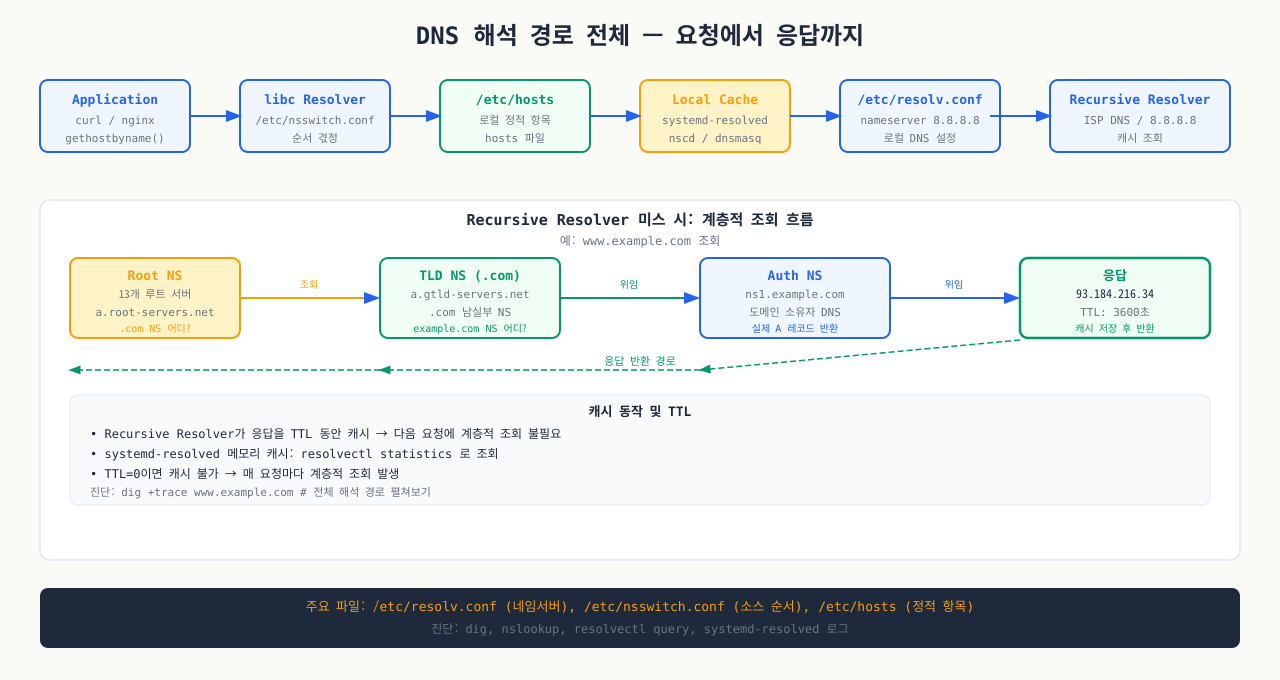 확대
확대
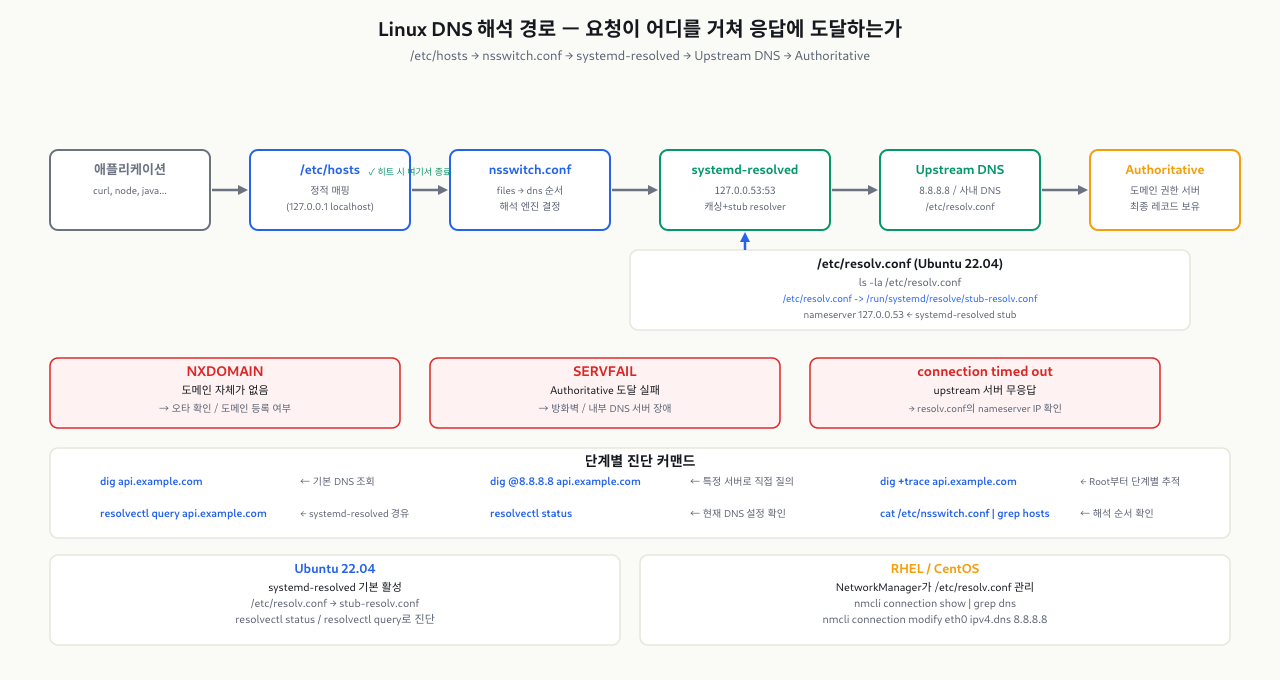
curl https://api.example.com을 실행하면, 커널이 직접 DNS를 조회하는 게 아닙니다. glibc의 Name Service Switch(NSS)가 /etc/nsswitch.conf에 정의된 순서에 따라 여러 소스를 순차적으로 시도합니다. 이 경로를 모르면 "resolv.conf를 고쳤는데 왜 아직 안 되지"라는 상황이 생깁니다.
 확대
확대
Ubuntu 22.04 기준 해석 경로:
애플리케이션 (curl, wget, your-app)
    ↓  getaddrinfo() — glibc
/etc/nsswitch.conf  →  "hosts: files mdns4_minimal [NOTFOUND=return] dns"
    ↓  1순위: files
/etc/hosts          →  127.0.0.1 localhost, ::1 localhost ...
    ↓  없으면 다음
    ↓  2순위: dns
127.0.0.53:53       →  systemd-resolved (stub resolver)
    ↓  캐시 없으면
upstream DNS        →  /run/systemd/resolve/resolv.conf의 nameserver
    ↓  (보통 DHCP에서 받은 라우터 DNS 또는 회사 내부 DNS)
외부 DNS 서버        →  8.8.8.8, 1.1.1.1 등
nsswitch.conf가 중요한 이유: /etc/hosts가 먼저 확인됩니다. 테스트 목적으로 hosts 파일에 임시 항목을 추가했다가 지우지 않으면, DNS 응답과 다른 IP로 연결이 됩니다.
# 현재 hosts 순서 확인
grep "^hosts:" /etc/nsswitch.conf
# hosts: files mdns4_minimal [NOTFOUND=return] dns

# /etc/hosts 내용 확인 (엉뚱한 항목이 있을 수 있음)
cat /etc/hosts
systemd-resolved의 역할: Ubuntu 18.04 이후 기본 활성화된 로컬 DNS 캐시 데몬입니다. 127.0.0.53:53에서 리스닝하며 다음 역할을 합니다.
| 역할 | 설명 |
|---|---|
| DNS 캐싱 | TTL 내 반복 질의는 upstream 요청 없이 바로 응답 |
| 검색 도메인 처리 | search corp.example.com 접미사를 자동 추가 |
| per-link DNS | 각 네트워크 인터페이스별로 다른 DNS 서버 사용 가능 |
| DNSSEC 검증 | 옵션으로 활성화 가능 |
실습 1 — Ubuntu vs RHEL DNS 설정 차이 파악
Ubuntu 22.04와 RHEL/CentOS 계열은 DNS 설정 관리 방식이 다릅니다. 같은 명령이 다르게 동작하는 이유를 이해하면 혼란이 사라집니다.
Ubuntu 22.04에서는 systemd-resolved가 DNS를 관리합니다.
# 전체 DNS 설정 상태 확인 (가장 먼저 실행)
resolvectl status

# 특정 인터페이스의 DNS 설정만 확인
resolvectl status eth0
출력 예시:
Global
       Protocols: -LLMNR -mDNS -DNSOverTLS DNSSEC=no/unsupported
resolv.conf mode: stub
      DNS Servers: 10.0.1.1
     DNS Domain: corp.example.com

Link 2 (eth0)
      Current Scopes: DNS
           Protocols: +DefaultRoute ...
  Current DNS Server: 10.0.1.1
         DNS Servers: 10.0.1.1 8.8.8.8
          DNS Domain: corp.example.com
읽는 법:
resolv.conf mode: stub—/etc/resolv.conf가127.0.0.53을 가리키는 정상 상태Current DNS Server— 실제로 질의 중인 upstream DNSDNS Domain— 검색 도메인 (단축 이름api를api.corp.example.com으로 확장)
# DNS 캐시 비우기 (설정 변경 후 또는 스테일 캐시 의심 시)
sudo resolvectl flush-caches

# 특정 도메인 질의 테스트 (systemd-resolved 경유)
resolvectl query api.example.com
resolvectl status- 먼저 dig example.com 의 ANSWER SECTION 에서 응답 IP를 확인한다 — 그 다음 TTL 숫자(초 단위)를 읽는다. TTL이 300이면 5분 캐시, 86400이면 24시간이다. TTL이 60 이하로 짧으면 DNS 전파 직후이거나 임시 설정일 가능성이 높다
- dig 결과 status가 NXDOMAIN이면 → 도메인 자체가 없거나 오타. SERVFAIL이면 → DNS 서버가 응답했지만 처리 실패(방화벽 차단, 내부 DNS 장애, DNSSEC 실패 중 하나). NOERROR이지만 ANSWER 0이면 → 도메인은 있지만 해당 레코드 타입이 없는 것
- dig @8.8.8.8 도메인 이 성공하고 dig 도메인 이 실패하면 → systemd-resolved 또는 내부 DNS 문제. 반대로 둘 다 실패하면 → 네트워크 자체 또는 도메인 문제다
RHEL 8+, CentOS Stream, Rocky Linux는 NetworkManager가 DNS를 관리합니다. systemd-resolved는 기본 비활성화입니다.
# 네트워크 인터페이스별 DNS 설정 확인
nmcli dev show | grep DNS

# 현재 연결(connection)의 DNS 설정 확인
nmcli con show $(nmcli -t -f NAME,DEVICE con show --active | head -1 | cut -d: -f1)

# DNS 서버 변경 (RHEL/CentOS)
sudo nmcli con mod eth0 ipv4.dns "8.8.8.8 1.1.1.1"
sudo nmcli con up eth0
Ubuntu vs RHEL 비교:
| 항목 | Ubuntu 22.04 | RHEL 8+ |
|---|---|---|
| DNS 관리 주체 | systemd-resolved | NetworkManager |
| 로컬 stub | 127.0.0.53:53 | 없음 (직접 resolv.conf) |
| resolv.conf | 심볼릭 링크 | 실제 파일 |
| DNS 캐시 비우기 | resolvectl flush-caches | systemctl restart NetworkManager |
| DNS 설정 확인 | resolvectl status | nmcli dev show | grep DNS |
nmcli dev show | grep DNSdig 실전 사용법 — 어디서 막혔는지 정확히 찾기
 확대
확대
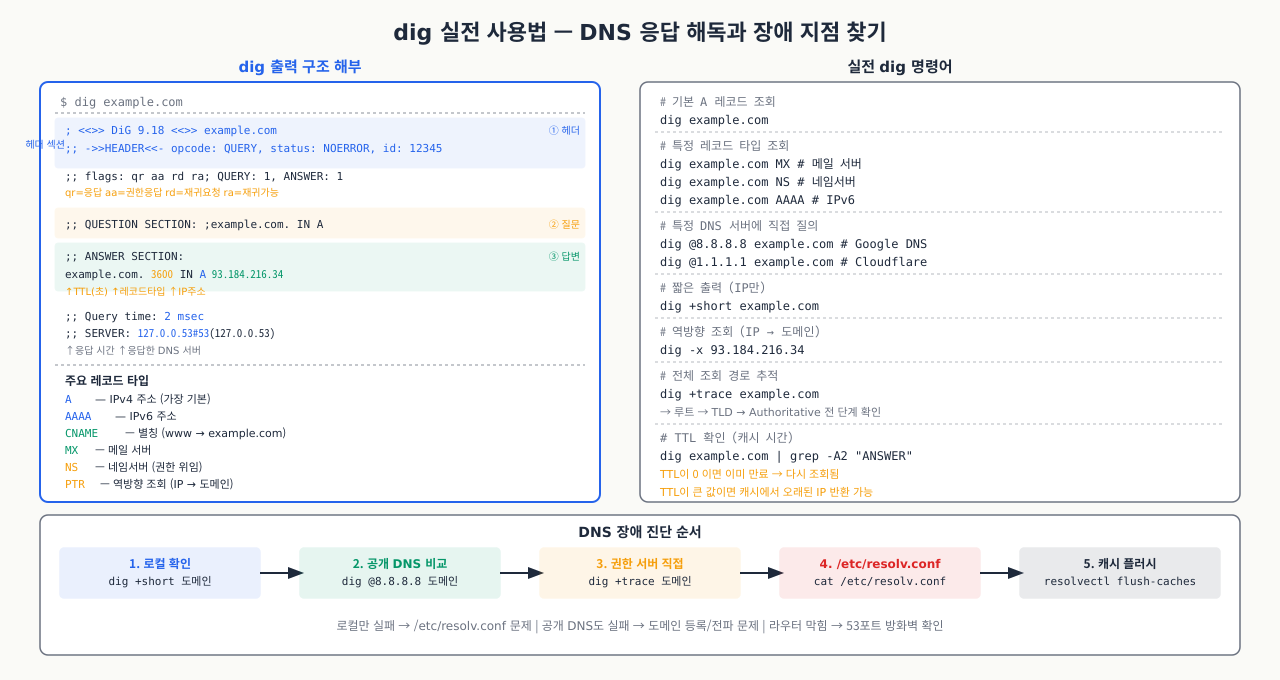
DNS 문제 진단에서 dig는 가장 신뢰할 수 있는 도구입니다. nslookup보다 출력이 상세하고 옵션도 풍부합니다. 세 가지 패턴만 알면 대부분의 상황을 커버할 수 있습니다.
패턴 1: 공용 DNS로 직접 질의 — systemd-resolved 우회
# 로컬 DNS(systemd-resolved)를 완전히 우회하고 구글 DNS에 직접 질의
dig @8.8.8.8 api.example.com

# 응답 섹션만 간결하게 (스크립트에서 유용)
dig @8.8.8.8 api.example.com +short
이 명령이 성공하고 dig api.example.com이 실패하면 → 로컬 DNS 문제입니다.
패턴 2: 재귀 추적 — Root부터 Authoritative까지 전체 경로
# Root NS부터 Authoritative까지 전체 위임 경로 추적
dig +trace api.example.com
출력 예시 (요약):
.                       518400  IN  NS  a.root-servers.net.
com.                    172800  IN  NS  a.gtld-servers.net.
example.com.            172800  IN  NS  ns1.example.com.
api.example.com.        300     IN  A   93.184.216.34
Root → .com TLD → example.com Authoritative 순서로 위임되는 흐름이 보입니다. 특정 단계에서 응답이 없으면 그 구간이 문제입니다.
패턴 3: 특정 레코드 타입 조회
# A 레코드 (IPv4 주소)
dig api.example.com A

# AAAA 레코드 (IPv6 주소)
dig api.example.com AAAA

# MX 레코드 (메일 서버)
dig example.com MX

# SOA — 도메인 권한 정보 (NXDOMAIN 의심 시 권한 네임서버 확인)
dig example.com SOA

# PTR — 역방향 조회 (IP → 도메인)
dig -x 93.184.216.34
응답 status 값 해석:
| Status | 의미 | 다음 행동 |
|---|---|---|
NOERROR | 성공 (레코드 없어도 NOERROR 가능) | ANSWER SECTION 확인 |
NXDOMAIN | 도메인이 존재하지 않음 | 오타 확인, Authoritative에 레코드 등록 여부 확인 |
SERVFAIL | 서버 처리 오류 | DNS 서버 상태, 방화벽 UDP 53, DNSSEC 설정 확인 |
REFUSED | 서버가 질의 거부 | 해당 DNS 서버가 재귀 질의를 허용하지 않음 |
실습 2 — /etc/resolv.conf 심볼릭 링크 vs 실제 파일
# resolv.conf가 링크인지 실제 파일인지 확인
ls -la /etc/resolv.conf
Ubuntu 22.04 (정상 상태):
lrwxrwxrwx 1 root root 39 Jan 01 00:00 /etc/resolv.conf -> ../run/systemd/resolve/stub-resolv.conf
RHEL 8+ / 링크가 깨진 경우:
-rw-r--r-- 1 root root 73 Jan 01 00:00 /etc/resolv.conf
Ubuntu에서 심볼릭 링크 대상이 두 가지인 이유:
| 링크 대상 | 내용 | 특징 |
|---|---|---|
/run/systemd/resolve/stub-resolv.conf | nameserver 127.0.0.53 | 기본값. systemd-resolved 캐싱 활용 |
/run/systemd/resolve/resolv.conf | 실제 upstream DNS 목록 | systemd-resolved 우회, 직접 연결 |
# stub-resolv.conf 내용 확인
cat /run/systemd/resolve/stub-resolv.conf
# nameserver 127.0.0.53
# options edns0 trust-ad
# search corp.example.com

# 실제 upstream DNS 확인
cat /run/systemd/resolve/resolv.conf
# nameserver 10.0.1.1
# nameserver 8.8.8.8
ls -la /etc/resolv.conf이미 /etc/resolv.conf가 실제 파일로 교체된 경우, 또는 링크가 잘못된 대상을 가리키는 경우 복원 방법입니다.
# 현재 링크 대상 확인
readlink -f /etc/resolv.conf

# 링크가 깨진 경우: 올바른 stub으로 재연결
sudo ln -sf /run/systemd/resolve/stub-resolv.conf /etc/resolv.conf

# 즉시 적용 확인
cat /etc/resolv.conf
# nameserver 127.0.0.53

# systemd-resolved 재시작 (설정 변경 후)
sudo systemctl restart systemd-resolved
sudo resolvectl flush-caches

# DNS 해석이 정상화됐는지 확인
resolvectl query google.com
주의: 직접 /etc/resolv.conf에 nameserver 8.8.8.8을 추가하고 싶을 때가 있습니다. Ubuntu에서는 이 파일이 재부팅이나 네트워크 재연결 시 덮어쓰여집니다. 영구 변경은 systemd-resolved 설정 파일을 통해 합니다.
# 영구적으로 upstream DNS 추가 (Ubuntu 22.04)
sudo mkdir -p /etc/systemd/resolved.conf.d/
cat <<EOF | sudo tee /etc/systemd/resolved.conf.d/dns.conf
[Resolve]
DNS=8.8.8.8 1.1.1.1
FallbackDNS=8.8.4.4
EOF
sudo systemctl restart systemd-resolved
sudo ln -sf /run/systemd/resolve/stub-resolv.conf /etc/resolv.conf오류 유형 구분 — NXDOMAIN vs SERVFAIL vs connection timed out
 확대
확대
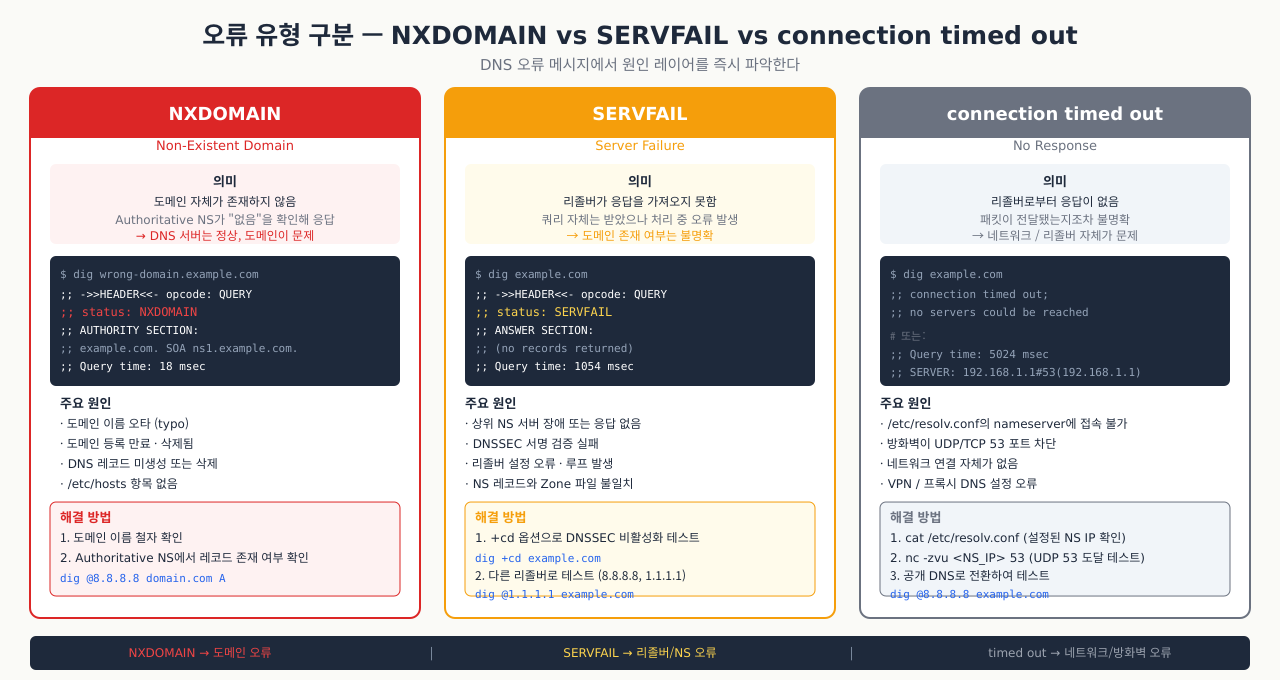
DNS 오류 메시지를 보고 바로 원인 카테고리를 좁히면 진단 시간이 크게 줄어듭니다.
NXDOMAIN — 도메인이 없다
$ dig api.internal.corp
;; ->>HEADER<<- opcode: QUERY, status: NXDOMAIN, id: 12345
- Authoritative 서버까지 도달했는데 해당 레코드가 등록되어 있지 않습니다.
- 원인: 오타, 도메인 만료, DNS 레코드 미등록, 검색 도메인(search domain) 문제
- 확인:
dig +trace api.internal.corp로 Authoritative 서버까지 도달하는지 봅니다.
# 검색 도메인 문제인지 확인 — 절대 이름으로 조회
dig api.internal.corp.   # 끝에 점(.) = 절대 이름, 검색 도메인 미적용
SERVFAIL — 서버가 처리하지 못했다
$ dig @10.0.1.53 api.internal.corp
;; ->>HEADER<<- opcode: QUERY, status: SERVFAIL, id: 67890
- DNS 리졸버가 응답을 받아왔지만 처리 중 오류가 발생했습니다.
- 원인: 내부 DNS 서버 장애, Authoritative 서버 비응답, DNSSEC 검증 실패, 방화벽이 DNS 응답 패킷을 차단
- 확인: 다른 DNS 서버로 시도 →
dig @8.8.8.8 api.internal.corp
connection timed out — 패킷이 도달하지 못했다
$ dig api.example.com
;; connection timed out; no servers could be reached
- DNS 서버로의 UDP 53 패킷 자체가 차단됐거나 DNS 서버가 완전히 다운됐습니다.
- 원인: 방화벽이 UDP 53을 차단,
/etc/resolv.conf의 nameserver IP가 잘못됨, systemd-resolved 다운 - 확인 순서:
# 1. systemd-resolved가 살아있는지 확인
systemctl status systemd-resolved

# 2. 127.0.0.53 포트가 열려있는지 확인
ss -ulnp | grep 53

# 3. resolv.conf의 nameserver로 ping
ping -c 3 $(grep nameserver /etc/resolv.conf | head -1 | awk '{print $2}')

# 4. UDP 53 트래픽 직접 확인
sudo tcpdump -i any -n port 53 &
dig google.com
오류별 요약:
| 오류 | DNS 서버 도달 | 레코드 존재 | 주요 원인 |
|---|---|---|---|
| NXDOMAIN | O | X | 오타, 미등록, 만료 |
| SERVFAIL | O | 확인 불가 | 내부 DNS 장애, DNSSEC, 방화벽 응답 차단 |
| timed out | X | 확인 불가 | 방화벽 UDP 53 차단, DNS 서버 다운 |
증상: 다음과 같은 오류가 발생합니다.
$ curl https://api.internal.corp/health
curl: (6) Could not resolve host: api.internal.corp

$ dig api.internal.corp
;; ->>HEADER<<- opcode: QUERY, status: NXDOMAIN, id: 28371
;; ANSWER SECTION: (empty)
1단계: /etc/hosts 확인 — 엉뚱한 항목이 먼저 매칭될 수 있다
grep api.internal.corp /etc/hosts
# 출력이 없으면 hosts는 정상
2단계: 검색 도메인 문제인지 확인
# 현재 검색 도메인 확인
resolvectl status | grep "DNS Domain"

# 절대 이름으로 조회 (끝에 점)
dig api.internal.corp.

# 공용 DNS로도 같은 결과인지 확인
dig @8.8.8.8 api.internal.corp
3단계: 내부 DNS 서버가 이 도메인을 담당하는지 확인
# corp 도메인의 Authoritative 서버 찾기
dig SOA internal.corp

# 내부 DNS 서버에 직접 질의
dig @10.0.1.53 api.internal.corp
4단계: systemd-resolved가 내부 도메인을 올바른 DNS 서버로 보내는지 확인
# per-link DNS 설정 확인
resolvectl status eth0

# 내부 도메인용 DNS 서버가 설정됐는지 확인
# (VPN 연결 시 corp.example.com 도메인을 내부 DNS로 보내야 함)
해결 — per-domain DNS 라우팅 설정:
# 내부 도메인을 내부 DNS 서버로 보내도록 설정
sudo mkdir -p /etc/systemd/resolved.conf.d/
cat <<EOF | sudo tee /etc/systemd/resolved.conf.d/internal.conf
[Resolve]
DNS=10.0.1.53
Domains=~internal.corp ~corp.example.com
EOF
sudo systemctl restart systemd-resolved

# 적용 확인
resolvectl status | grep -A5 "DNS Domain"
Domains=~internal.corp 에서 ~ 접두사는 "이 도메인은 반드시 이 DNS 서버로"라는 라우팅 규칙입니다.
심화 — DNS가 UDP를 넘어설 때
심화: DNS는 UDP만 쓰지 않는다 — 응답이 커지면 TCP로 넘어간다
지금까지 DNS를 '질의와 응답'으로만 다뤘지만, 가장 헷갈리는 간헐적 장애 몇 가지는 그 아래 전송 계층에서 벌어집니다. DNS가 어떤 전송을 언제 고르는지 알면, "다른 도메인은 다 되는데 유독 이 도메인만 가끔 안 되는" 상황을 설명할 수 있습니다.
- DNS의 기본은 UDP 53이지만, 응답이 한 패킷에 안 들어가면 TCP로 넘어갑니다. 서버는 응답 헤더에 TC(truncated) 비트를 세워 "잘렸으니 TCP로 다시 물어보라"고 알리고, 리졸버는 같은 질의를 TCP 53으로 재시도합니다. 즉 TCP 53은 예외 상황용이 아니라 정상 프로토콜의 일부입니다.
- 응답이 커지는 경우: A 레코드가 많은 도메인(로드밸런싱), 큰 TXT(SPF/DKIM), 그리고 특히 DNSSEC 서명(RRSIG·DNSKEY)입니다. DNSSEC 응답은 쉽게 UDP 한 패킷을 넘깁니다.
- EDNS0가 UDP 버퍼를 키웁니다. 예전 512바이트 한계를 EDNS0가 4096바이트 등으로 확장해, 큰 응답도 TCP 없이 UDP로 받게 해줍니다(dig 출력의
; EDNS: version: 0 ... udp: 4096). 하지만 그 큰 UDP 패킷은 IP 단편화(fragmentation)를 유발하고, 중간 장비가 단편을 떨구면 다시 TC→TCP 폴백이 필요해집니다. - 여기서 고전적 함정이 생깁니다. "DNS는 UDP만 쓴다"는 오해로 방화벽이 UDP 53만 열고 TCP 53을 막아두면, 작은 응답은 통과하는데 큰 응답(DNSSEC·많은 레코드)만 실패합니다. 전면 장애가 아니라 특정 도메인만 간헐적으로 깨지기 때문에 진단이 어렵습니다.
# 응답이 잘렸는지(플래그에 tc), TCP 폴백이 되는지 확인
dig +dnssec example.com          # 큰 응답을 유도 (flags에 tc가 뜨는지)
dig +tcp example.com             # TCP 53으로 강제 질의 — 무응답이면 TCP 차단 의심
정리하면, DNS 장애를 볼 때 "이름이 있느냐/없느냐"(NXDOMAIN·SERVFAIL) 다음으로 "응답이 어느 전송으로 오느냐"를 의심 목록에 넣어야 합니다. 특히 DNSSEC 도입, 레코드 급증, EDNS 큰 패킷은 TCP 53과 경로 MTU를 함께 점검할 신호입니다.
상황: 같은 리졸버로 다른 도메인은 멀쩡한데, 유독 어떤 외부(또는 사내) 도메인 하나만 간헐적으로 이름 해석이 실패합니다. dig를 몇 번 재시도하면 되기도 하고 안 되기도 해서, 캐시나 서버 부하로 오해하기 쉽습니다.
원인: 그 도메인의 응답이 UDP 한 패킷을 넘겨 TC(truncated) 비트가 서고, 리졸버가 TCP 53으로 폴백해야 완성됩니다. 그런데 경계 방화벽·보안그룹이 UDP 53만 허용하고 TCP 53을 차단하고 있어(또는 큰 EDNS UDP 단편을 중간에서 드롭해), 작은 응답은 통과하고 큰 응답만 실패합니다. DNSSEC이 응답을 키우는 대표 원인이라 DNSSEC 도메인에서 먼저 증상이 드러납니다.
진단: dig +short DOMAIN은 실패하는데 응답이 작은 다른 도메인은 되는지 대조합니다. dig +tcp DOMAIN이 timeout이면 TCP 53 차단이 강하게 의심됩니다. dig +dnssec DOMAIN 출력 헤더의 flags에 tc가 보이면 응답이 잘려 TCP가 필요하다는 증거입니다. 확정하려면 sudo tcpdump -i any -n port 53을 켜고 질의했을 때, TCP 53 SYN에 응답(SYN-ACK)이 돌아오지 않는지 관찰합니다.
해결: 근본 처방은 경계 방화벽·보안그룹에서 TCP 53도 UDP 53과 함께 허용하는 것입니다("DNS=UDP만"이라는 정책을 교정). 큰 EDNS UDP 패킷이 단편화로 드롭되는 환경이라면, 리졸버의 EDNS 버퍼 크기를 낮춰(예: 1232바이트) 조기에 TCP 폴백을 유도하거나 경로 MTU 문제를 해결합니다. 캐시 플러시나 nameserver 교체로는 이 문제가 사라지지 않는다는 점이 핵심입니다.
컨테이너·K8s 환경의 DNS 문제 — CoreDNS와 ndots 설정
컨테이너 환경에서는 DNS 문제가 더 복잡해집니다. 호스트 OS의 DNS 설정이 아니라 컨테이너 런타임과 K8s 내부 DNS(CoreDNS)가 별도로 동작합니다.
Docker 컨테이너 DNS 확인
# 컨테이너 내부에서 /etc/resolv.conf 확인
docker exec -it my-container cat /etc/resolv.conf
# nameserver 127.0.0.11   ← Docker 내부 DNS
# options ndots:0

# 컨테이너 안에서 DNS 질의 테스트
docker exec -it my-container nslookup google.com
docker exec -it my-container dig api.internal.corp

# 컨테이너의 DNS 서버 직접 지정 (런타임 옵션)
docker run --dns 8.8.8.8 --dns 8.8.4.4 my-image
K8s에서 자주 만나는 ndots 문제
K8s Pod의 /etc/resolv.conf에는 기본으로 options ndots:5가 설정됩니다. ndots:5는 도메인에 .(점)이 5개 미만이면 검색 도메인을 먼저 붙여 시도한다는 뜻입니다.
# K8s Pod 내부 /etc/resolv.conf 예시
nameserver 10.96.0.10        ← CoreDNS ClusterIP
search default.svc.cluster.local svc.cluster.local cluster.local
options ndots:5
api.example.com을 조회하면 점이 2개라서 5개 미만 → 먼저 아래를 순서대로 시도합니다:
api.example.com.default.svc.cluster.localapi.example.com.svc.cluster.localapi.example.com.cluster.local- 실패 후
api.example.com(원래 이름)
외부 도메인 조회마다 불필요한 CoreDNS 질의가 3~4번 추가로 발생합니다. 고트래픽 서비스에서 CoreDNS 부하 원인이 됩니다.
# K8s에서 CoreDNS 상태 확인
kubectl -n kube-system get pods -l k8s-app=kube-dns
kubectl -n kube-system logs -l k8s-app=kube-dns --tail=50

# Pod DNS 설정 확인
kubectl exec -it my-pod -- cat /etc/resolv.conf

# ndots 줄이기 (Pod spec에서)
# dnsConfig:
#   options:
#     - name: ndots
#       value: "2"

# 외부 도메인을 절대 이름으로 조회 (ndots 우회)
# 코드에서 api.example.com. 처럼 끝에 점을 붙이거나
# ndots:1 로 줄이면 불필요한 질의를 줄일 수 있음
CoreDNS가 특정 도메인을 못 찾을 때
# CoreDNS 설정(ConfigMap) 확인
kubectl -n kube-system get configmap coredns -o yaml

# forward 플러그인: 클러스터 외부 도메인을 어디로 보낼지 확인
# forward . /etc/resolv.conf  → 노드의 DNS로 전달
# forward . 8.8.8.8           → 구글 DNS로 전달
컨테이너 DNS 문제는 대부분 세 가지 중 하나입니다: 호스트 DNS 설정 → Docker 데몬 DNS 설정 → K8s CoreDNS 설정. 어느 레이어인지 먼저 특정하고, 그 레이어에서 dig나 nslookup으로 재현하면 빠르게 좁힐 수 있습니다.
명령어·단축키 빠른 참조
이 모듈에서 다룬 DNS 진단 명령을 실전 옵션과 함께 모았습니다.
| 명령어/단축키 | 용도 | 자주 쓰는 예 |
|---|---|---|
dig | DNS 조회 상세 | dig @8.8.8.8 api.example.com +short |
dig +trace | Root→Authoritative 위임 추적 | dig +trace api.example.com |
dig +tcp / +dnssec | TCP 폴백·큰 응답 확인 | dig +tcp example.com(무응답이면 TCP 53 차단) |
dig <타입> / -x | 레코드 타입·역방향 조회 | dig example.com MX, dig -x 93.184.216.34 |
resolvectl status | systemd-resolved DNS 설정 | resolvectl status eth0(per-link DNS) |
resolvectl query | resolved 경유 이름 조회 | resolvectl query api.example.com |
resolvectl flush-caches | DNS 캐시 비우기 | 레코드 변경 후 스테일 캐시 제거 |
getent hosts | NSS 경로(앱이 쓰는 길)로 조회 | getent hosts api.example.com |
cat /etc/resolv.conf | 현재 리졸버 확인 | ls -la /etc/resolv.conf(stub 링크 여부) |
grep ^hosts: /etc/nsswitch.conf | 해석 순서(files→dns) 확인 | /etc/hosts가 가로채는지 점검 |
nmcli dev show | RHEL 계열 DNS 설정 확인 | nmcli dev show | grep DNS |
ss -ulnp | grep 53 | 127.0.0.53 리스닝 확인 | resolved 포트 열림 여부 |
tcpdump port 53 | DNS 패킷 실시간 확인 | sudo tcpdump -i any -n port 53 |
ln -sf / readlink -f | resolv.conf 링크 복원·확인 | sudo ln -sf …/stub-resolv.conf /etc/resolv.conf |
관련 모듈로 더 깊이:
- ip/ifconfig 명령어로 네트워크 카드 정보 파악 및 라우팅 테이블 — DNS가 올라타는 IP·게이트웨이·라우팅의 기반 개념
- ss/netstat/lsof 명령어로 네트워크 연결 장애 진단 — 이름이 풀린 뒤 실제 포트·연결이 되는지 추적하는 다음 단계
- SSH 보안 설정과 서버 접속 하드닝 — 호스트 이름으로 원격 접속할 때 DNS 해석이 어떻게 엮이는지
다음 모듈에서는 포트와 네트워크 진단 — ss, netstat, lsof, nmap으로 열린 포트를 확인하고 서비스 연결 문제를 추적하는 방법을 다룹니다.