새벽 3시 22분, CI 서버에서 빌드 파이프라인이 멈췄다는 알림이 왔습니다. 에러 메시지는 no space left on device 한 줄뿐이었습니다.
빌드마다 생긴 이미지와 캐시가 정리되지 않은 채 쌓였고, 50GB 디스크는 조용히 가득 찼습니다. 어떤 이미지를 지워도 되는지, 어떤 태그로 롤백할 수 있는지, 폐쇄망에는 이미지를 어떻게 옮길지 정해두지 않으면 이미지도 운영 장애의 원인이 됩니다.
Docker 이미지 운영 — 정리·태그 전략·아카이빙
새벽 3시 22분, 슬랙 알림이 울렸습니다. CI 서버에서 빌드 파이프라인이 죽었습니다. 에러 메시지는 딱 한 줄이었습니다 — no space left on device. 빌드마다 생성되던 이미지들이 정리되지 않은 채 쌓였고, 50GB 디스크는 조용히 가득 찼습니다. 로그는 못 쓰고, 새 이미지는 빌드가 안 되고, 서비스 배포는 전면 중단이었습니다. 이 상황을 겪고 나서야 "이미지 운영"이 개발만큼 중요하다는 걸 알게 됩니다. 이미지를 어떻게 쌓이게 둘 것인지, 어떤 기준으로 지울 것인지, 태그는 어떻게 관리할 것인지 — 이 챕터는 그 실무를 다룹니다.
CI 서버 디스크가 꽉 차거나 롤백이 안 되는 상황을 예방하는 실무 이미지 운영 기술을 익힙니다. 정리·태그·아카이빙 세 축을 모두 다룹니다.
- 1docker system df와 docker system df -v로 Docker 디스크 사용 구조를 파악할 수 있다
- 2dangling 이미지와 unused 이미지의 차이를 이해하고 prune과 prune -a의 영향 범위를 구분할 수 있다
- 3image → volume → system 순서로 데이터 손실 없이 안전하게 공간을 회수할 수 있다
- 4latest를 금지하고 git SHA와 날짜를 조합한 immutable tag 원칙으로 이미지 태그 전략을 세울 수 있다
- 5docker image prune --filter until=72h로 CI cron 자동 정리를 설정할 수 있다
- 6docker save / load로 이미지를 아카이빙하여 폐쇄망 전달과 백업에 활용할 수 있다
이미 Docker를 사용 중인 환경이라면 system df 출력에서 실제 사용량을 바로 확인할 수 있습니다. 이미지가 없는 깨끗한 환경이라면 실습용 이미지 pull 단계를 먼저 진행하세요.
docker --versiondocker system dfdocker pull nginx:1.24 && docker pull nginx:1.25 && docker pull alpine:3.18mkdir -p ~/image-ops-lab && cd ~/image-ops-labdocker system df -vsystem prune은 백업·대상 확인·명시적 승인 후 별도 실행
docker system df — 디스크 사용 구조를 한눈에 파악하기
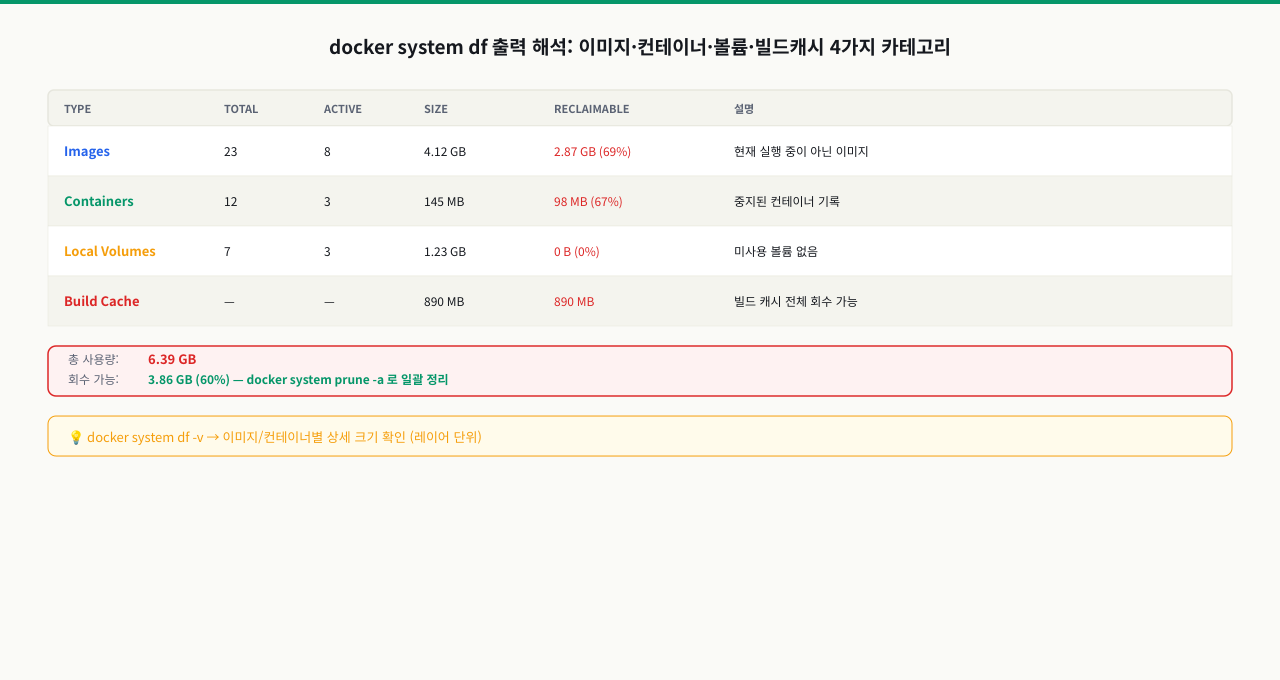
CI 서버 디스크가 갑자기 꽉 찼습니다. 어디서 공간을 잡아먹고 있는지 모른 채 무작정 파일을 지우면 실행 중인 컨테이너나 중요한 볼륨 데이터까지 날릴 수 있습니다. docker system df는 Docker가 사용하는 공간을 유형별로 정리해서 보여주는 진단 명령입니다. 먼저 전체 그림을 파악하고, 그다음 어디를 정리할지 판단해야 안전합니다. 이 ConceptBlock에서는 docker system df와 -v 플래그의 출력을 읽는 방법과 각 항목의 의미를 다룹니다.
 확대
확대
docker system df 기본 출력 읽기
# 실습 디렉토리 준비
mkdir -p /tmp/docker/part3/exam_8 && cd /tmp/docker/part3/exam_8

docker system df
출력 예시:
TYPE            TOTAL     ACTIVE    SIZE      RECLAIMABLE
Images          23        4         8.2GB     6.1GB (74%)
Containers      7         2         124MB     98MB (79%)
Local Volumes   5         3         2.3GB     800MB (34%)
Build Cache     -         -         1.1GB     1.1GB
각 컬럼의 의미:
| 컬럼 | 의미 |
|---|---|
| TOTAL | Docker가 알고 있는 전체 수량 |
| ACTIVE | 현재 실행 중인 컨테이너에서 사용 중인 수량 |
| SIZE | 해당 유형이 차지하는 디스크 크기 |
| RECLAIMABLE | 지금 당장 정리해도 안전한 공간 (괄호 안은 비율) |
RECLAIMABLE이 높을수록 정리 효과가 크고 위험도는 낮습니다. 위 예시에서는 이미지에서만 6.1GB를 회수할 수 있습니다.
docker system df -v — 항목별 상세 조회
docker system df -v
출력 예시 (일부):
Images space usage:

REPOSITORY    TAG       IMAGE ID       CREATED        SIZE      SHARED SIZE   UNIQUE SIZE   CONTAINERS
nginx         1.25      a6bd71249a7e   2 weeks ago    187MB     72.8MB        114MB         0
nginx         1.24      a8758716bb6a   4 months ago   187MB     72.8MB        114MB         0
<none>        <none>    d1a364dc548d   3 days ago     187MB     72.8MB        114MB         0
alpine        3.18      c1afedef4846   1 month ago    7.34MB    0B            7.34MB        0

Containers space usage:
...

Local Volumes space usage:
...
<none>:<none> 항목이 dangling 이미지입니다. TAG도 없고 REPOSITORY도 없으며 CONTAINERS가 0입니다. 이것들이 가장 먼저 정리할 대상입니다.
-v 출력에서 확인할 핵심 정보:
- CONTAINERS 컬럼이 0인 이미지 — 어떤 컨테이너도 이 이미지를 사용하지 않음
- UNIQUE SIZE — 이 이미지만 차지하는 고유 레이어 크기 (삭제 시 실제 회수량)
- SHARED SIZE — 다른 이미지와 공유하는 레이어 크기 (삭제해도 회수 안 됨)
- docker system df 출력에서 Images, Containers, Local Volumes, Build Cache 항목을 구분했는가?
- RECLAIMABLE 컬럼에서 지금 회수 가능한 공간을 확인했는가?
- docker system df -v 출력에서 <none>:<none> dangling 이미지를 찾을 수 있는가?
- CONTAINERS 컬럼이 0인 이미지와 사용 중인 이미지를 구분했는가?
이미지를 정리하면 실제로 무슨 일이 — 확인부터 용량 회수까지 5단계
docker image prune -a 한 줄을 쳤는데 "몇 GB 회수했다"는 메시지와 달리 df -h는 거의 그대로일 때가 있습니다. 이미지 정리는 "이미지를 지운다"는 단일 동작이 아니라 확인 → 식별 → 로컬 prune → 레지스트리 GC → 실제 용량 회수라는 5단계의 결과입니다. 각 단계가 무엇을 하고 어디서 막히는지 알면 "지웠는데 왜 안 줄지", "이건 왜 안 지워지지"를 단계로 좁혀 진단할 수 있습니다.
[호스트]  docker system df -v   /   docker images
   │
   ① 확인 — 태그·다이제스트·용량 파악        (SIZE·SHARED/UNIQUE·CONTAINERS 컬럼)
   │
   ② 식별 — 지워도 되는 것 골라내기          (<none>=dangling / CONTAINERS=0=unused)
   │
   ③ 로컬 prune — 참조 없는 이미지의 태그 해제  (prune=dangling / prune -a=unused)
   │     → 레이어는 아직 남을 수 있음(다른 이미지가 참조 중)
   │
   ④ 레지스트리 정리 — 원격 저장소 GC         (매니페스트 삭제 → garbage-collect 실행)
   │     → GC를 돌리기 전엔 원격 용량이 안 줄어듦
   │
   ⑤ 용량 회수 — 참조가 0이 된 레이어만 실제 삭제 (UNIQUE 레이어만 디스크에서 사라짐)
   ▼
[결과]  회수량 = 삭제 대상의 UNIQUE SIZE 합 (docker images의 SIZE 컬럼 합이 아님)
각 단계에서 무슨 일이 일어나고, 막히면 어떤 증상인가:
| 단계 | 하는 일 | 여기서 막히면 |
|---|---|---|
| ① 확인 | docker system df -v로 이미지별 SIZE·SHARED/UNIQUE·CONTAINERS를, docker images --digests로 태그·다이제스트를 본다 | 이 단계를 건너뛰고 무작정 지우면 실행 중 서비스가 쓰는 이미지·롤백용 이전 버전까지 날림 |
| ② 식별 | 태그 없는 <none>은 dangling, CONTAINERS가 0인데 태그만 있는 건 unused. 둘을 구분한다 | dangling과 unused를 혼동하면 prune -a로 필요한 태그 이미지까지 삭제 |
| ③ 로컬 prune | docker image prune은 dangling만, -a는 unused까지 태그를 떼고 참조를 끊는다 | 컨테이너가 참조 중이면 image is being used by ... container로 삭제 실패 — 컨테이너부터 정리 |
| ④ 레지스트리 GC | 원격은 태그·매니페스트 삭제만으론 공간이 안 준다. registry garbage-collect(또는 ECR·GHCR retention)로 blob을 실제 회수 | GC를 안 돌리면 레지스트리 디스크가 계속 참 — 로컬만 지우고 원격은 방치되는 흔한 사각지대 |
| ⑤ 용량 회수 | overlay2는 레이어를 내용 해시로 공유 저장 → 참조가 0이 된 UNIQUE 레이어만 디스크에서 사라진다 | 공유 베이스 레이어를 남은 이미지가 붙잡고 있으면 "지웠는데 df가 그대로" — 빌드 캐시는 builder prune로 따로 비워야 함 |
즉 "이미지를 지웠다"와 "디스크가 줄었다"는 다른 사건입니다 — ③은 태그·참조를 끊는 단계이고, 실제 바이트가 사라지는 건 참조가 0이 된 ⑤에서만 일어납니다. 그래서 회수량을 추정할 땐 docker images의 SIZE 합이 아니라 삭제 대상들의 UNIQUE SIZE 합으로 계산하고, 원격 용량은 레지스트리 GC(④)를 따로 확인해야 합니다. docker system df -v 전후 비교로 어느 단계에서 기대와 어긋났는지 좁히는 것이 진단의 핵심입니다.
dangling 이미지와 unused 이미지를 혼동하면 필요한 이미지까지 지우거나, 반대로 지워야 할 이미지를 남길 수 있습니다. 같은 태그로 두 번 빌드해 dangling을 만들고, docker images -f dangling=true로 <none> 이미지가 생겼는지 확인합니다.
# 임시 Dockerfile 생성
cat > /tmp/Dockerfile.test << 'EOF'
FROM alpine:3.18
RUN echo "version 1" > /version.txt
EOF

# 같은 태그로 두 번 빌드 — 첫 번째 이미지가 dangling이 됨
docker build -t test-dangling:latest -f /tmp/Dockerfile.test /tmp
docker build -t test-dangling:latest --no-cache -f /tmp/Dockerfile.test /tmp

# dangling 이미지 확인 (TAG가 <none>인 항목)
docker images -f dangling=true
# REPOSITORY   TAG       IMAGE ID       CREATED          SIZE
# <none>       <none>    a1b2c3d4e5f6   10 seconds ago   7.5MB
docker images -f dangling=true- docker images -f dangling=true 결과에 TAG가 <none>인 항목이 생겼는지 본다 — 생겼으면 dangling 재현 성공(같은 태그 재빌드로 옛 이미지의 태그가 떨어진 것)
- docker image prune -f(다음 단계) 후 그 <none> 이미지만 사라지고 태그 있는 이미지는 그대로인지 확인 — 태그 이미지가 사라지면 -a를 잘못 붙인 것
- prune -a 는 '사용 중이지 않은 태그 이미지'까지 지운다 — 실행 중/중지된 컨테이너가 참조하는 이미지는 두 경우 모두 보존되는지 docker ps -a로 교차 확인
- 회수 용량(Total reclaimed space)을 보고 무엇이 지워졌는지 가늠한다 — 예상보다 크면 -a나 --volumes가 섞였는지 명령을 재확인
docker image prune — dangling만 삭제
# dangling 이미지만 삭제 (태그 있는 이미지는 건드리지 않음)
docker image prune -f

# 출력:
# Deleted Images:
# deleted: sha256:a1b2c3d4e5f6...
# Total reclaimed space: 7.5MB
prune 단독 실행은 안전합니다. 태그가 붙어 있는 이미지는 하나도 삭제되지 않습니다.
docker image prune -a — unused 이미지 전체 삭제
# 현재 컨테이너에서 사용 중이지 않은 이미지를 모두 삭제
# (태그 있어도 사용 중인 컨테이너가 없으면 삭제됨)
docker image prune -a -f

# 출력:
# Deleted Images:
# untagged: nginx:1.24
# deleted: sha256:a8758716bb6a...
# untagged: nginx:1.25
# deleted: sha256:a6bd71249a7e...
# Total reclaimed space: 6.1GB
-a는 강력하지만 다음 빌드 시 베이스 이미지를 다시 pull해야 하는 비용이 생깁니다. CI 서버에서는 유용하지만 개발 머신에서는 신중하게 사용해야 합니다.
두 명령의 차이 정리
| 명령어 | 삭제 대상 | 태그 있는 이미지 | 사용 중 이미지 |
|---|---|---|---|
docker image prune | dangling 이미지만 | 건드리지 않음 | 건드리지 않음 |
docker image prune -a | 사용 중이지 않은 모든 이미지 | 삭제됨 | 건드리지 않음 |
두 경우 모두 현재 실행 중이거나 중지된 컨테이너에서 사용 중인 이미지는 삭제하지 않습니다.
안전한 정리 순서 — 데이터 손실 없이 공간 회수하기
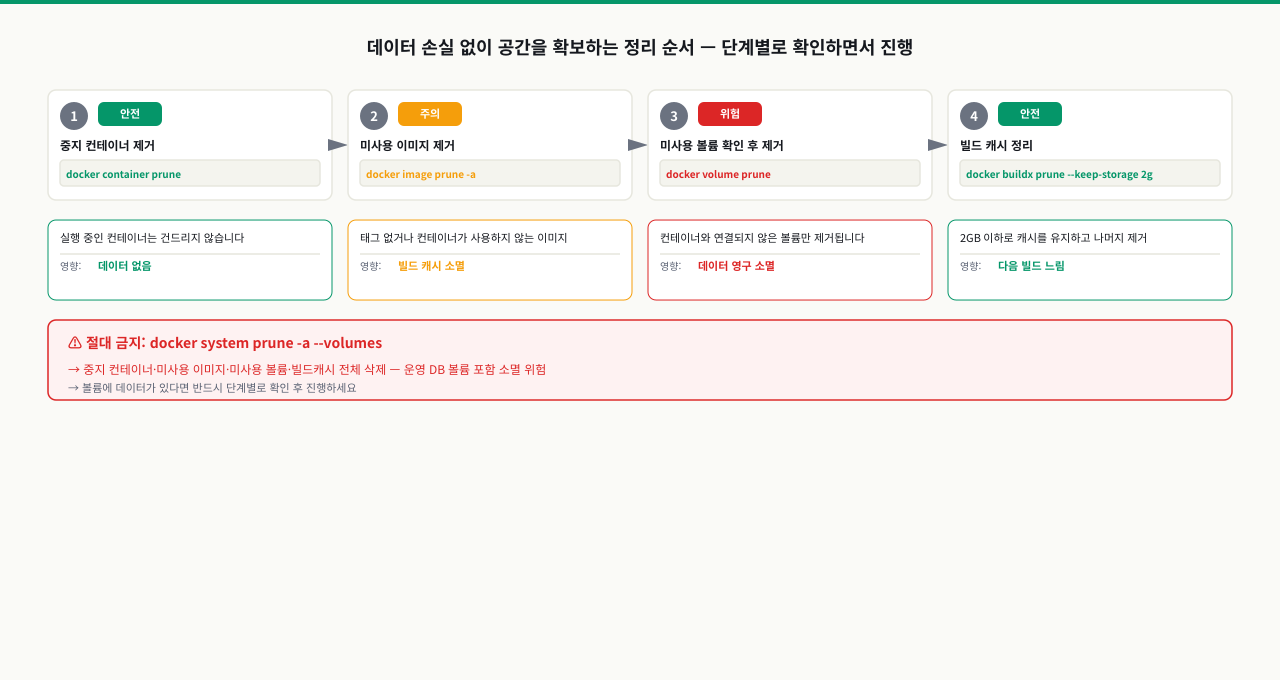
docker system prune -a --volumes를 한 번에 실행하면 가장 많은 공간을 회수할 수 있습니다. 하지만 이 명령은 볼륨 데이터까지 삭제합니다. 데이터베이스 볼륨이 포함되어 있다면 데이터 전체를 잃을 수 있습니다. 안전한 정리는 단계적으로 진행하고, 각 단계에서 무엇이 사라지는지 확인한 다음 넘어가야 합니다. 이 ConceptBlock에서는 위험도가 낮은 순서부터 정리하는 4단계 전략을 다룹니다.
 확대
확대
1단계: 이미지 정리 (가장 안전)
# dangling 이미지만 삭제 (가장 안전)
docker image prune -f

# 72시간 이상 된 미사용 이미지 삭제 (필터 활용)
docker image prune -a -f --filter "until=72h"
이미지는 컨테이너가 삭제된 뒤에도 남는 캐시 역할을 합니다. 정리해도 필요하면 다시 pull할 수 있어 위험도가 낮습니다.
2단계: 중지된 컨테이너 정리
# 중지된 컨테이너 목록 확인
docker ps -a --filter status=exited

# 중지된 컨테이너 모두 삭제
docker container prune -f
실행 중인 컨테이너는 건드리지 않습니다. 중지된 컨테이너의 로그와 파일시스템 레이어만 삭제됩니다.
3단계: 사용하지 않는 볼륨 정리 (신중하게)
# 어떤 컨테이너에도 연결되지 않은 볼륨 목록 확인 (먼저 확인!)
docker volume ls -f dangling=true

# 볼륨 이름과 용도를 파악한 뒤 삭제 결정
볼륨 정리는 가장 위험한 단계입니다. 데이터베이스 볼륨, 업로드 파일 볼륨이 포함될 수 있습니다. 반드시 docker volume ls -f dangling=true로 목록을 확인하고, 용도를 파악한 뒤 삭제하세요.
4단계: 빌드 캐시 정리
# 빌드 캐시만 삭제 (이미지/컨테이너/볼륨은 건드리지 않음)
docker builder prune -f

# 24시간 이상 된 빌드 캐시만 삭제
docker builder prune --filter "until=24h" -f
한 번에 정리할 때 — system prune
--volumes 플래그는 명시적으로 지정해야만 볼륨을 삭제합니다. 프로덕션 서버나 개발 DB 볼륨이 있는 환경에서는 절대 -a --volumes를 무심코 실행하지 마세요.
정리 단계별 위험도 요약
| 단계 | 명령어 | 위험도 | 복구 가능 여부 |
|---|---|---|---|
| 이미지 | docker image prune | 낮음 | 가능 (재pull) |
| 이미지 전체 | docker image prune -a | 낮음 | 가능 (재pull) |
| 컨테이너 | docker container prune | 낮음 | 불가 (로그 손실 가능) |
| 볼륨 | docker volume prune | 높음 | 불가 (데이터 영구 삭제) |
| 전체 | docker system prune -a --volumes | 매우 높음 | 불가 |
실습: 이미지 태그 전략 — latest 금지, immutable tag 설계
태그 전략이 없으면 롤백이 불가능해집니다. 새 버전이 배포된 뒤 latest만 있다면 이전 버전을 찾을 방법이 없습니다.
latest 태그의 문제
# CI에서 매 빌드마다 latest로 push하는 잘못된 패턴
docker build -t myapp:latest .
docker push myapp:latest

# 문제: 오늘의 latest와 어제의 latest는 다른 이미지
# docker pull myapp:latest  ← 항상 가장 최신 이미지를 가져옴
# 특정 시점으로 롤백하려면 어떤 이미지인지 알 수가 없음
git SHA + 날짜 조합 태그 — immutable tag
# git SHA 추출 (단축 7자리)
GIT_SHA=$(git rev-parse --short HEAD)

# 날짜 (YYYYMMDD 형식)
BUILD_DATE=$(date +%Y%m%d)

# 이미지 태그 조합
IMAGE_TAG="${BUILD_DATE}-${GIT_SHA}"

# 빌드 및 태그
docker build -t myapp:${IMAGE_TAG} .

# 예: myapp:20240510-a3f7c91

# 레지스트리 push
docker push myapp:${IMAGE_TAG}

# 참고용으로 latest도 함께 push (운영에서는 SHA 태그만 사용)
docker tag myapp:${IMAGE_TAG} myapp:latest
docker push myapp:latest
latest는 "현재 stable" 참조용으로만 유지하고, 실제 배포와 롤백은 반드시 20240510-a3f7c91처럼 고정된 태그로 합니다.
태그 전략 비교
# 나쁜 패턴 — 무엇이 배포됐는지 알 수 없음
myapp:latest

# 좋은 패턴 — 언제, 어떤 커밋인지 명확
myapp:20240510-a3f7c91

# 더 구체적인 패턴 — 브랜치까지 포함
myapp:main-20240510-a3f7c91

# 시맨틱 버저닝 + SHA 조합
myapp:v2.3.1-a3f7c91
태그로 롤백하기
# 배포된 버전 확인 (태그 목록)
docker images myapp --format "table {{.Tag}}\t{{.CreatedAt}}\t{{.ID}}"

# 특정 시점으로 롤백
docker run -d --name myapp myapp:20240508-b9e2d14

# 또는 레지스트리에서 이전 태그 pull
docker pull myapp:20240508-b9e2d14
CI cron 자동 정리 — 이미지가 쌓이지 않는 파이프라인 만들기
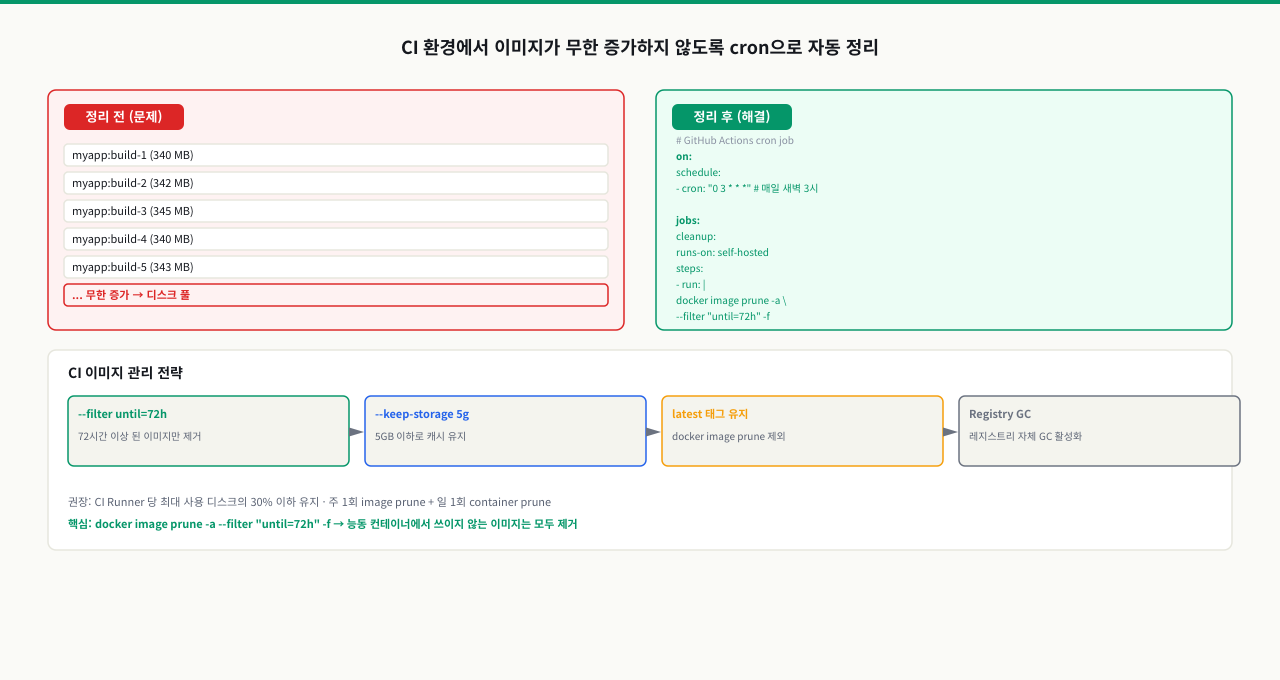
이미지 정리를 수동으로 하면 결국 새벽 3시 경보가 옵니다. CI 서버는 매 빌드마다 이미지를 생성하고, 아무도 정리하지 않으면 디스크는 선형으로 증가합니다. 자동화된 정리 정책이 있어야 이 문제를 예방할 수 있습니다. 이 ConceptBlock에서는 GitHub Actions, Jenkins 등 CI 파이프라인과 시스템 cron에서 이미지 자동 정리를 설정하는 방법을 다룹니다.
 확대
확대
--filter until 플래그로 안전하게 정리
docker image prune -a -f는 모든 미사용 이미지를 삭제합니다. --filter "until=72h"를 추가하면 72시간 이내에 생성된 이미지는 보존하고 그보다 오래된 이미지만 삭제합니다.
# 72시간 이상 된 미사용 이미지 삭제
docker image prune -a -f --filter "until=72h"

# 24시간 이상 된 dangling 이미지 삭제
docker image prune -f --filter "until=24h"

# 라벨 기준 필터링 — 특정 프로젝트 이미지만 정리
docker image prune -a -f --filter "label=project=myapp"
GitHub Actions에서 자동 정리
# .github/workflows/cleanup.yml
name: Docker Image Cleanup

on:
  schedule:
    - cron: '0 2 * * *'   # 매일 새벽 2시 실행
  workflow_dispatch:        # 수동 실행도 허용

jobs:
  cleanup:
    runs-on: self-hosted    # CI 서버 러너 (self-hosted)
    steps:
      - name: Remove unused images older than 72h
        run: |
          docker image prune -a -f --filter "until=72h"
          docker builder prune -f --filter "until=24h"

      - name: Show disk status after cleanup
        run: docker system df
시스템 cron으로 자동 정리 (Linux 서버)
# crontab -e 로 추가
# 매일 새벽 3시에 72시간 이상 된 미사용 이미지 정리
0 3 * * * /usr/bin/docker image prune -a -f --filter "until=72h" >> /var/log/docker-cleanup.log 2>&1

# 매주 일요일 새벽 4시에 빌드 캐시 정리
0 4 * * 0 /usr/bin/docker builder prune -f >> /var/log/docker-cleanup.log 2>&1
Jenkins 파이프라인 마지막 단계에 정리 추가
// Jenkinsfile (선언형 파이프라인)
pipeline {
    agent any
    stages {
        stage('Build') {
            steps {
                sh 'docker build -t myapp:${BUILD_DATE}-${GIT_COMMIT[0..6]} .'
            }
        }
        stage('Push') {
            steps {
                sh 'docker push myapp:${BUILD_DATE}-${GIT_COMMIT[0..6]}'
            }
        }
    }
    post {
        always {
            // 빌드 완료 후 dangling 이미지 정리
            sh 'docker image prune -f'
        }
        cleanup {
            // 워크스페이스 정리
            cleanWs()
        }
    }
}
post { always { } } 블록에 docker image prune -f를 넣으면 빌드 성공·실패에 관계없이 항상 dangling 이미지를 정리합니다.
실습: docker save / load로 이미지 아카이빙
인터넷이 차단된 폐쇄망 환경, 오프라인 납품, 이미지 백업이 필요할 때 docker save와 docker load를 사용합니다.
이미지를 tar 파일로 저장
# 단일 이미지 저장
docker save -o nginx-alpine.tar nginx:alpine

# 저장된 파일 확인
ls -lh nginx-alpine.tar
# -rw------- 1 user user 8.1M ... nginx-alpine.tar

# gzip으로 압축하여 크기 줄이기
docker save nginx:alpine | gzip > nginx-alpine.tar.gz
ls -lh nginx-alpine.tar.gz
# -rw-r--r-- 1 user user 3.2M ... nginx-alpine.tar.gz  (약 60% 압축)
여러 이미지를 하나의 파일로 묶기
# nginx와 redis를 하나의 tar에 저장
docker save -o app-bundle.tar nginx:alpine redis:7-alpine

# gzip 압축까지
docker save nginx:alpine redis:7-alpine | gzip > app-bundle.tar.gz

# 파일 전송 (scp 예시)
scp app-bundle.tar.gz deploy@192.168.1.100:/tmp/
다른 호스트에서 이미지 복원
# tar 파일에서 이미지 로드
docker load -i nginx-alpine.tar

# 출력:
# Loaded image: nginx:alpine

# gzip 압축 파일 로드
docker load -i nginx-alpine.tar.gz
# 또는 파이프 사용
gunzip -c nginx-alpine.tar.gz | docker load

# 복원 확인
docker images nginx
# REPOSITORY   TAG       IMAGE ID       CREATED       SIZE
# nginx        alpine    c1afedef4846   2 weeks ago   41.4MB
이미지 무결성 검증 (폐쇄망 납품 시)
# 전송 전: 이미지 다이제스트(sha256) 기록
docker inspect nginx:alpine --format '{{.Id}}'
# sha256:c1afedef4846b6c6a93f62f4db7af...

# 전송 후 복원된 이미지의 다이제스트와 비교
docker inspect nginx:alpine --format '{{.Id}}'
# 동일한 sha256이면 전송 중 손상 없음
빌드 또는 pull 중 no space left on device 에러가 발생했습니다. CI 파이프라인이 멈춘 상태에서 빠르게 공간을 확보해야 합니다.
즉시 진단
# Docker 공간 사용 현황 파악
docker system df

# 호스트 디스크 전체 상태 확인
df -h /var/lib/docker
빠른 공간 확보 (순서대로)
# 1단계: dangling 이미지 삭제 (가장 안전, 즉시 실행)
docker image prune -f

# 2단계: 중지된 컨테이너 삭제
docker container prune -f

# 3단계: 빌드 캐시 삭제
docker builder prune -f

# 공간 확인
docker system df && df -h /var/lib/docker
빠른 효과가 필요할 때 (볼륨 제외)
Docker 미사용 리소스 긴급 정리
안전한 실행 조건: CI 서버 디스크 부족처럼 긴급 공간 확보가 필요하고 볼륨 삭제가 포함되지 않는 경우에만 실행합니다.
실행 전 반드시 확인
- docker system df로 회수 가능 공간을 확인했다
- 실행 중인 서비스에 필요한 이미지가 영향을 받지 않는지 확인했다
- 볼륨 삭제가 포함되지 않는 명령임을 확인했다
docker system prune -a -f위 항목을 모두 확인한 후 복사할 수 있습니다
이미지, 컨테이너, 네트워크, 빌드 캐시를 한 번에 삭제합니다. 볼륨은 건드리지 않으므로 --volumes를 붙이지 않으면 데이터는 안전합니다.
근본 원인 해결 — 예방 정리 설정
# crontab -e 에 추가 (매일 새벽 3시)
0 3 * * * /usr/bin/docker image prune -a -f --filter "until=72h"
이 에러가 다시 발생하지 않도록 CI 서버에 정기 정리 cron을 반드시 추가하세요.
증상
로컬에서 태그를 붙이고 push했는데, 레지스트리에서 해당 이미지를 찾을 수 없습니다.
docker tag myapp:latest myapp:v1.0.0
docker push myapp:v1.0.0
# Using default tag: latest
# The push refers to repository [docker.io/library/myapp]
# denied: requested access to the resource is denied
원인 진단
# 현재 이미지 태그 확인
docker images | grep myapp
# myapp    v1.0.0    abc123    2 min ago   512MB
# → 레지스트리 prefix 없이 로컬 이름만 있음

# docker.io/library/ 는 Docker Hub 공식 이미지 경로
# 개인/조직 이미지는 docker.io/<username>/<image> 형식이어야 함
해결
# 올바른 태그 형식으로 다시 태깅
# Docker Hub: docker.io/<username>/<image>:<tag>
docker tag myapp:v1.0.0 myusername/myapp:v1.0.0
docker push myusername/myapp:v1.0.0

# GHCR: ghcr.io/<org>/<image>:<tag>
docker tag myapp:v1.0.0 ghcr.io/myorg/myapp:v1.0.0
docker push ghcr.io/myorg/myapp:v1.0.0

# ECR: <account>.dkr.ecr.<region>.amazonaws.com/<repo>:<tag>
docker tag myapp:v1.0.0 123456789.dkr.ecr.ap-northeast-2.amazonaws.com/myapp:v1.0.0
docker push 123456789.dkr.ecr.ap-northeast-2.amazonaws.com/myapp:v1.0.0
증상
오프라인 환경에 이미지를 전달하려고 docker save로 내보내고 docker load로 불러왔는데, 이미지 이름이 사라집니다.
# 내보내기
docker save abc123 > myapp.tar  # 이미지 ID로 저장

# 다른 서버에서 불러오기
docker load < myapp.tar
# Loaded image ID: sha256:abc123...

docker images
# REPOSITORY   TAG       IMAGE ID
# <none>       <none>    abc123...  ← 이름이 없음
원인
docker save에 이미지 ID만 지정하면 이름/태그 정보가 포함되지 않습니다. 이름과 태그는 이미지 메타데이터에 저장되는데, ID만으로 저장하면 그 정보가 빠집니다.
해결
# 올바른 방법: 이미지 이름:태그 형식으로 저장
docker save myapp:v1.0.0 > myapp-v1.tar

# 불러오기
docker load < myapp-v1.tar
# Loaded image: myapp:v1.0.0

# 여러 이미지를 한 파일에 저장
docker save myapp:v1.0.0 myapp:v1.1.0 > myapp-versions.tar

# 또는 gzip 압축
docker save myapp:v1.0.0 | gzip > myapp-v1.tar.gz
docker load < myapp-v1.tar.gz
심화 — 태그 아래의 저장 구조를 알아야 정리가 예측된다
심화: 태그 위에 있는 것 — 다이제스트와 내용 주소 저장(content-addressable)
"SHA를 넣은 태그를 쓰면 불변"이라고 배웠지만, 사실 태그는 언제든 다른 이미지로 옮길 수 있는 가변 포인터입니다. myapp:20240510-a3f7c91도 누군가 같은 태그로 다시 push하면 가리키는 대상이 바뀝니다. 진짜로 변하지 않는 참조와, 디스크가 예측을 벗어나는 이유는 모두 태그 아래의 저장 구조에 있습니다.
- 다이제스트가 진짜 불변 주소입니다. 이미지 매니페스트를 sha256으로 해시한 값이 다이제스트(
sha256:...)이고, 내용이 1비트라도 다르면 다이제스트가 달라집니다.docker pull myapp@sha256:abc...처럼 다이제스트로 pull하면 태그가 어디를 가리키든 정확히 그 이미지를 받습니다. 쿠버네티스 매니페스트에 다이제스트를 박아 두는 것이 SHA 태그보다 한 단계 강한 고정이고,docker inspect --format로 RepoDigests를 확인합니다. - 레이어도 내용 주소로 저장·중복 제거됩니다. overlay2는 각 레이어를 그 내용의 해시로 식별해
/var/lib/docker에 한 번만 저장합니다. 서로 다른 이미지 10개가 같은node:20-alpine베이스를 쓰면 그 레이어는 디스크에 하나뿐입니다. 이 중복 제거가docker system df -v의 SHARED SIZE와 UNIQUE SIZE 구분의 정체입니다. - 그래서 '지운 크기'와 '회수된 크기'가 다릅니다. 이미지를 지워도 그 레이어를 다른 이미지가 아직 참조하면 디스크에서 사라지지 않습니다. 실제로 회수되는 건 그 이미지만의 UNIQUE SIZE뿐이라, 목록의 SIZE 합을 회수량으로 기대하면 어긋납니다.
- 한계로 이어집니다. 회수량을 추정할 때는 SIZE 컬럼의 합이 아니라 삭제 대상들의 UNIQUE SIZE 합으로 계산해야 하고, 공통 베이스 이미지를 표준화해 공유 레이어를 늘리면 전체 디스크 사용이 오히려 작아집니다.
상황: 디스크가 90%라 급히 docker image prune -a 를 돌렸습니다. docker images 목록에서 지워진 이미지들의 SIZE 합은 30GB는 돼 보였는데, 결과는 Total reclaimed space: 3.8GB 였고 df -h /var/lib/docker 도 거의 그대로입니다. 이미지를 그렇게 많이 지웠는데 왜 이것밖에 안 줄어드는지 답답합니다.
원인: overlay2는 레이어를 내용 주소로 중복 제거해 저장합니다. 지운 이미지 대부분이 같은 베이스 레이어(공통 OS·런타임 레이어)를 공유했고, 그 레이어는 아직 남아 있는 다른 이미지들이 참조 중이라 삭제되지 않았습니다. docker images 의 SIZE 컬럼은 각 이미지의 논리적 크기라 공유분이 중복 집계되므로, 실제 회수되는 UNIQUE 레이어 합보다 훨씬 크게 보였을 뿐입니다.
진단: docker system df -v 로 삭제했던 이미지들의 SHARED SIZE와 UNIQUE SIZE를 봅니다. UNIQUE SIZE 합이 작으면 대부분이 공유 레이어였다는 뜻이고, 그 값이 곧 실제 회수 가능량입니다. df -h /var/lib/docker 전후 비교로 교차 확인합니다.
해결: 더 확보하려면 (1) 공유 베이스 레이어를 붙잡고 있는 '남은' 이미지·중지 컨테이너까지 정리 대상에 넣거나, (2) docker builder prune 으로 BuildKit 빌드 캐시를 비웁니다 — 빌드 캐시는 이미지 prune이 건드리지 않아 따로 쌓입니다. 예방으로는 회수량을 SIZE 합이 아니라 UNIQUE SIZE 합으로 추정하고, 팀 이미지의 베이스를 표준화해 공유 레이어를 늘립니다.
CI/CD 파이프라인에서 이미지 정리 정책 설정하는 실무
인프라 엔지니어나 DevOps 엔지니어로 일하면 "CI 서버 디스크 관리"가 반복적인 운영 업무가 됩니다. 빌드가 빠를수록 이미지는 더 빨리 쌓이고, 팀이 커질수록 문제가 심해집니다.
실무에서 적용하는 이미지 운영 정책의 핵심은 세 가지입니다.
첫째, 태그 규약을 팀 전체가 따르도록 Makefile이나 CI 스크립트에 고정합니다. make build를 실행하면 자동으로 $(date +%Y%m%d)-$(git rev-parse --short HEAD) 형식의 태그가 붙도록 합니다. 개발자가 수동으로 태그를 결정하면 규칙이 흐트러집니다.
둘째, 정리 cron은 CI 서버 초기 세팅 시 반드시 포함합니다. 나중에 추가하려면 이미 터진 디스크 사고를 수습하면서 해야 합니다. ansible-playbook이나 terraform으로 서버를 프로비저닝할 때 crontab 설정을 같이 넣으면 빠뜨리지 않습니다.
셋째, 레지스트리 retention policy를 함께 설정합니다. ECR(AWS), GCR(GCP), GHCR(GitHub)은 모두 이미지 보관 정책을 지원합니다. "최근 10개만 보관", "30일 이상 된 이미지 삭제" 같은 정책을 레지스트리에서도 적용하면 CI 서버와 레지스트리 양쪽에서 불필요한 이미지가 쌓이는 것을 막을 수 있습니다.
# AWS ECR 예시 — 30일 이상 된 이미지 자동 삭제 정책
aws ecr put-lifecycle-policy \
  --repository-name myapp \
  --lifecycle-policy-text '{
    "rules": [{
      "rulePriority": 1,
      "description": "Keep last 10 images",
      "selection": {
        "tagStatus": "any",
        "countType": "imageCountMoreThan",
        "countNumber": 10
      },
      "action": { "type": "expire" }
    }]
  }'
이미지 운영 정책이 없으면 인프라 엔지니어는 주기적으로 수동 정리를 해야 하고, 결국 어느 날 새벽에 파이프라인 장애로 불려 나오게 됩니다. 처음 설정할 때 10분을 쓰면 그 이후의 새벽 비상 대응을 막을 수 있습니다.
명령어·단축키 빠른 참조
이 모듈에서 다룬 이미지·디스크 정리와 태그·전송 명령을 실전 옵션과 함께 모았습니다. prune 계열은 삭제 명령이므로 --filter로 범위를 좁히는 예를 함께 실었습니다.
| 명령어/단축키 | 용도 | 자주 쓰는 예 |
|---|---|---|
docker system df | Docker 디스크 사용량 요약(이미지/컨테이너/볼륨/캐시) | docker system df -v (항목별 상세) |
docker images -f dangling=true | 태그 없는 <none> 이미지 조회 | docker images -f dangling=true |
docker image prune | 미사용 이미지 정리 | docker image prune -a -f --filter "until=72h" |
docker container prune | 종료된 컨테이너 정리 | docker container prune -f |
docker volume prune | 미사용 볼륨 정리(데이터 삭제 주의) | docker volume prune -f |
docker builder prune | 빌드 캐시 정리 | docker builder prune -f --filter "until=24h" |
docker system prune | 미사용 리소스 일괄 정리 | docker system prune -a (미사용 이미지 전체) |
docker tag | 배포용 레지스트리 경로·버전 태그 부여 | docker tag myapp:latest ghcr.io/org/myapp:v1.0.0 |
docker push | 레지스트리에 이미지 업로드 | docker push myapp:20240508-b9e2d14 |
docker pull | 특정 불변 태그로 이미지 내려받기 | docker pull myapp:20240508-b9e2d14 |
docker save | 이미지를 tar로 아카이브(폐쇄망 이전) | docker save nginx:alpine | gzip > nginx.tar.gz |
docker load | tar 아카이브에서 이미지 복원 | docker load -i nginx-alpine.tar |
docker images --format | 태그·생성일·ID를 표로 출력 | docker images myapp --format "table {{.Tag}}\t{{.CreatedAt}}" |
관련 모듈로 더 깊이:
- pull, build, tag, push 이미지 관리 라이프사이클 — 정리·태그 전략의 기반이 되는 이미지 레이어 구조와 build/tag/push 기본기
- 인터넷이 안 되는 환경에서 Docker 이미지를 이전하는 Save & Load 기법 — 폐쇄망 아카이빙으로 이어지는 이미지 save & load 전송 기법
- 레이어 캐싱 원리와 커스텀 이미지 레지스트리 태그 전략 — 정리 정책을 적용할 레지스트리의 태그·보존 정책 동작 원리
다음 모듈에서는 컨테이너의 휘발성을 다루고, Named Volume과 Bind Mount로 데이터가 컨테이너 삭제 후에도 유지되도록 설계합니다.