실행 중인 컨테이너 디버깅 기법
새벽 장애에서 로그만으로 원인이 안 보이고, 컨테이너는 계속 재시작됩니다. 이때 무작정 재배포하면 증거가 사라지고 동일 장애가 반복됩니다. 필요한 것은 실행 중 상태를 보존한 채 내부/메타데이터/리소스를 순서대로 확인하는 디버깅 루틴입니다. 이 모듈은 exec부터 inspect, OOM 판별까지 운영 대응 흐름을 실전 기준으로 익히게 합니다.
배포하고 나서 문제가 생겼습니다. 로그만으로는 원인을 알 수 없고, 새벽 2시에 프로덕션 컨테이너가 크래시 루프에 빠졌습니다. 이 챕터에서는 실행 중인 컨테이너를 안전하게 들여다보고, 문제를 진단하고, 필요하면 시스템 수준까지 파고드는 모든 기법을 다룹니다.
컨테이너가 프로덕션에서 문제를 일으킬 때 사용하는 진단 도구들을 체계적으로 익힙니다. 셸이 없는 distroless 컨테이너부터 OOMKilled 메모리 장애까지 실전 시나리오를 중심으로 학습합니다.
- 1docker exec -it로 실행 중인 컨테이너 내부에 진입해 다양한 진단 패턴을 활용할 수 있다
- 2docker inspect --format으로 JSON 메타데이터에서 원하는 정보를 추출할 수 있다
- 3docker stats와 docker top으로 실시간 리소스와 프로세스를 모니터링할 수 있다
- 4nsenter로 네임스페이스에 직접 진입해 distroless 컨테이너를 디버깅할 수 있다
- 5docker cp로 컨테이너 파일을 추출하고 주입할 수 있다
- 6임시 디버그 사이드카 컨테이너 패턴으로 프로덕션 컨테이너를 수정하지 않고 진단할 수 있다
nginx와 python 컨테이너를 백그라운드로 실행한 상태에서 실습을 진행합니다. nsenter는 대부분의 Linux 배포판에 기본 포함되어 있습니다(util-linux 패키지).
docker --versiondocker run -d --name debug-nginx -p 8080:80 nginx:alpinedocker run -d --name debug-python python:3.11-slim sleep infinitywhich nsenter || echo 'nsenter 미설치: sudo apt-get install util-linux'docker rm -f debug-nginx debug-python
죽거나 이상한 컨테이너를 진단하는 순서 — 밖에서 안으로 5단계
컨테이너가 죽었거나 이상하게 동작할 때, 곧바로 docker exec으로 안에 들어가려다 "이미 종료돼서 못 들어간다"에 막히는 경우가 많습니다. 진단에는 순서가 있습니다 — 죽은 컨테이너에도 쓸 수 있는 바깥쪽 정보(상태·로그·메타데이터)부터 확인해 원인을 좁히고, 살아있을 때만 안으로 들어갑니다. 이 순서를 알면 어느 단계에서 원인이 갈리는지, exec이 막혔을 때 무엇으로 대체할지가 분명해집니다.
컨테이너가 죽었다 / 이상하다
   │
   ① 상태 확인       docker ps -a → STATUS · ExitCode · 재시작 횟수
   │      (살아있나 죽었나 · 몇 번으로 죽었나 · 재시작 루프인가)
   │
   ② 로그 확인       docker logs --tail 100 → 종료 직전 앱이 남긴 말
   │      (예외 · 패닉 · connection refused 가 찍혔나)
   │
   ③ inspect · 이벤트  docker inspect → OOMKilled · Error · RestartCount
   │      (커널이 죽였나 · 로그에 안 남는 종료 원인)
   │
   ④ 내부 진입        docker exec -it → 살아있을 때만. 설정 · 포트 · 프로세스
   │      (Exited 면 진입 불가 → ⑤ 로)
   │
   ⑤ 네트워크 · 마운트  exec 불가 시 nsenter · 사이드카 · docker cp 로 대체
   ▼
   원인 확정 → 재현 · 수정 (확정 전 삭제 금지 — 증거 소멸)
각 단계가 무엇을 좁히고, 막히면 어떻게 우회하나:
| 단계 | 하는 일 | 이 단계로 좁혀지는 것 |
|---|---|---|
| ① 상태 확인 | docker ps -a 로 STATUS · ExitCode · 재시작 횟수 확인 | Exited(0)=정상 종료(CMD 끝남) · Exited(137)=SIGKILL/OOM 의심 · Exited(1)=앱 오류 · Restarting=크래시 루프. "살아있나 죽었나"부터 가른다 |
| ② 로그 확인 | docker logs --tail 100 <c> 로 종료 직전 stdout/stderr | 앱이 남긴 예외 · 패닉 · connection refused 가 보이면 앱 레벨 원인. 아무것도 없으면 stdout 미출력이거나 커널이 갑자기 죽인 것 |
| ③ inspect · 이벤트 | docker inspect 로 .State.OOMKilled · .State.Error · .RestartCount, docker events 로 생명주기 | OOMKilled=true 면 메모리 제한 초과(커널 SIGKILL) · RestartCount 급증이면 재시작 루프. 로그에 안 남는 원인을 메타데이터가 알려줌 |
| ④ 내부 진입 | 살아있으면 docker exec -it <c> sh 로 설정 · 열린 포트 · 프로세스 확인 | 실행은 되는데 동작이 이상한 경우(502 · 행)를 내부 상태로 좁힘. 단 이미 Exited 면 진입 불가 → ⑤ |
| ⑤ 네트워크 · 마운트 | exec 이 안 되면 nsenter(호스트 PID로 진입) · 디버그 사이드카 · docker cp(중지 상태도 파일 추출) | 셸 없는 distroless · 즉시 종료된 컨테이너의 네트워크 · 볼륨 · 설정 파일을 컨테이너 수정 없이 확인 |
즉 진단은 밖에서 안으로 좁혀 갑니다 — ①②③은 죽은 컨테이너에도 쓰는 사후 조사이고, ④는 살아있을 때만, ⑤는 ④가 막힐 때의 우회로입니다. 컨테이너가 즉시 종료돼 docker exec이 안 되면 포기하지 말고, inspect·logs로 사후 원인을 잡거나 nsenter·docker cp로 흔적을 확보하세요. 원인을 확정하기 전에 컨테이너를 지우면 증거가 사라진다는 것이 이 순서 전체의 전제입니다.
docker exec — 실행 중인 컨테이너 내부 접근의 모든 것
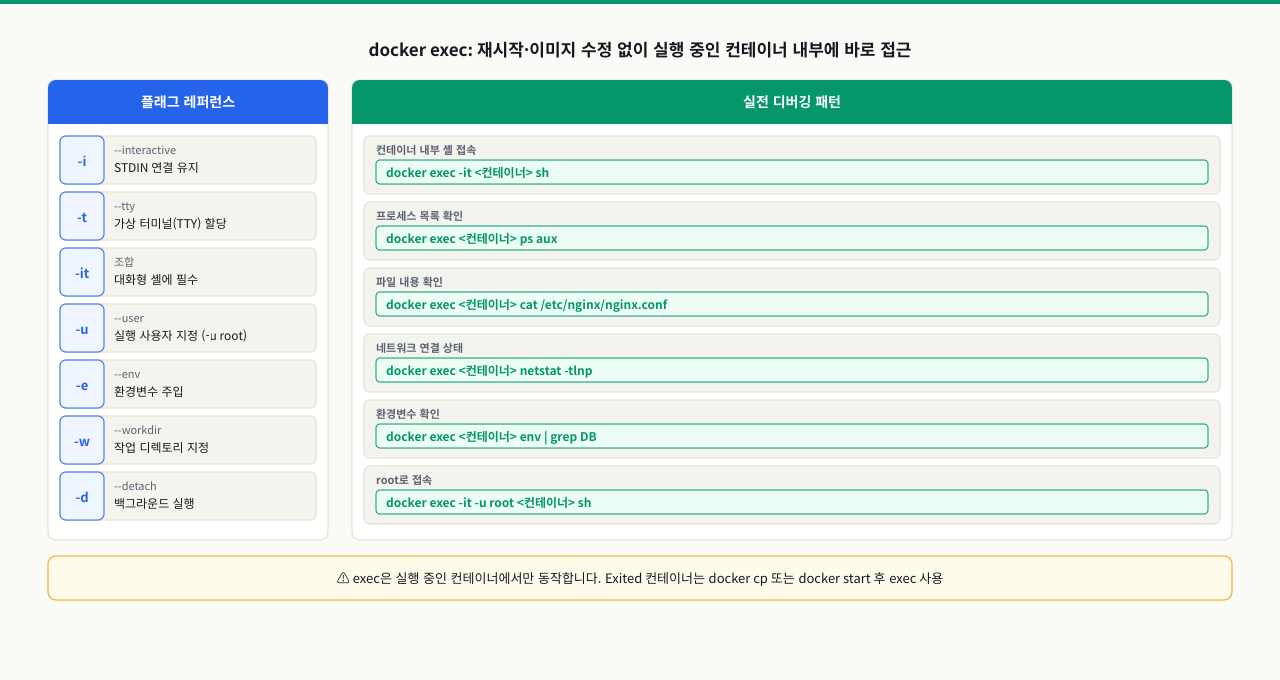
프로덕션 컨테이너에서 502 오류가 납니다. 로그에는 "upstream connect error"만 찍히고 원인이 안 보입니다. 컨테이너 안에 직접 들어가서 nginx 설정을 확인하거나, 실제로 포트가 열려 있는지 봐야 합니다. docker exec -it myapp sh로 컨테이너에 진입하면 마치 서버에 SSH로 접속한 것처럼 내부를 탐색할 수 있습니다. 재시작 없이, 이미지 수정 없이, 실행 중인 상태 그대로 들어갑니다. 이 ConceptBlock에서는 docker exec의 동작 원리와 디버깅에 쓰이는 주요 사용 패턴을 다룹니다.
 확대
확대
docker exec 기본 원리
docker exec는 이미 실행 중인 컨테이너에 새로운 프로세스를 추가로 실행합니다. docker run이 새 컨테이너를 생성하는 것과 다릅니다. exec으로 실행한 프로세스는 컨테이너의 네임스페이스(파일시스템, 네트워크, PID)를 공유합니다.
# 실습 디렉토리 준비
mkdir -p /tmp/docker/part5/exam_20 && cd /tmp/docker/part5/exam_20

# 기본 형식
docker exec [옵션] <컨테이너명 또는 ID> <명령어> [인수...]

# -i: stdin 연결 (interactive)
# -t: pseudo-TTY 할당 (터미널 에뮬레이션)
# -e: 환경 변수 설정
# -u: 실행할 사용자 지정
# -w: 작업 디렉토리 지정
주요 사용 패턴
셸 접속 (인터랙티브 디버깅)
# bash가 있는 컨테이너 (Ubuntu, Debian 기반)
docker exec -it debug-nginx bash

# sh만 있는 컨테이너 (Alpine 기반)
docker exec -it debug-nginx sh

# 컨테이너 내부에 진입하면:
# / # (Alpine) 또는 root@<id>:~# (Debian) 프롬프트 표시

# 나가기
exit  # 또는 Ctrl+D
단발성 명령 실행 (셸 없이)
# 컨테이너 내부에서 파일 확인
docker exec debug-nginx cat /etc/nginx/nginx.conf

# 환경 변수 확인
docker exec debug-nginx env

# 프로세스 목록 확인 (ps가 있는 경우)
docker exec debug-nginx ps aux

# 네트워크 상태 확인
docker exec debug-nginx netstat -tlnp 2>/dev/null || \
  docker exec debug-nginx ss -tlnp

# 파일시스템 사용량
docker exec debug-nginx df -h

# 특정 포트 리스닝 여부 확인
docker exec debug-nginx wget -qO- http://localhost:80 | head -20
특정 사용자로 명령 실행
# root 권한으로 실행 (앱이 비root 사용자로 실행 중이어도 진입 가능)
docker exec -u root -it myapp bash

# 특정 사용자 ID로 실행
docker exec -u 1000:1000 myapp id
# uid=1000(appuser) gid=1000(appuser) groups=1000(appuser)

# 실행 중인 앱과 동일한 사용자로 실행 (권한 문제 재현 시)
APP_UID=$(docker exec myapp id -u)
docker exec -u $APP_UID myapp ls -la /app
특정 디렉토리에서 명령 실행
# 작업 디렉토리를 지정하여 상대 경로 명령 실행
docker exec -w /app myapp ls -la

# 앱 설정 파일 내용 확인
docker exec -w /etc/nginx debug-nginx cat nginx.conf
컨테이너 내부에서 디버그 도구 설치 후 사용
# 컨테이너 내부에서 네트워크 도구 임시 설치
docker exec -it debug-nginx sh -c "apk add --no-cache curl && curl -sv http://localhost"

# Debian 계열에서
docker exec -it debug-python bash -c "apt-get install -y -q strace && strace python app.py"
docker inspect — JSON 메타데이터 마스터하기
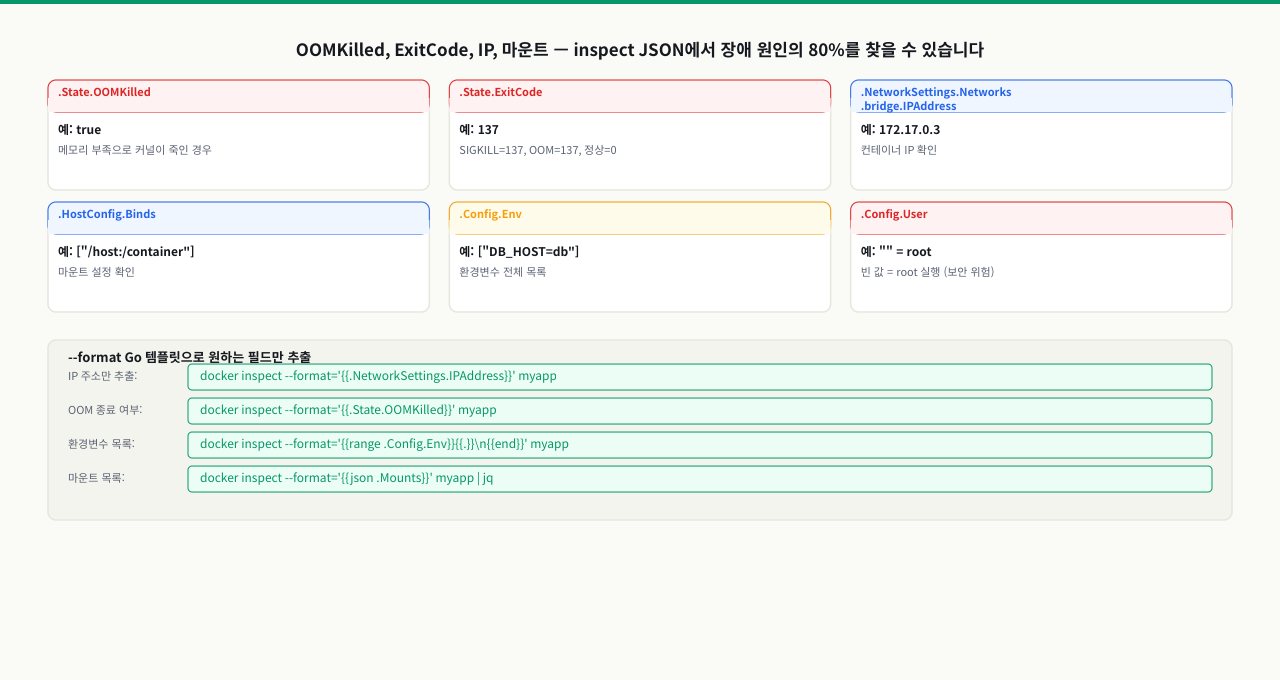
컨테이너가 종료됐는데 원인이 안 보입니다. docker logs는 아무것도 없고, 마지막으로 뭔가 잘못됐다는 힌트도 없습니다. docker inspect로 OOMKilled: true와 ExitCode: 137을 확인하는 순간 원인이 명확해집니다. 메모리 부족으로 커널이 죽인 겁니다. inspect가 출력하는 JSON은 150줄이 넘지만, --format으로 필요한 필드만 뽑으면 스크립트에서도 바로 활용할 수 있습니다. 이 ConceptBlock에서는 docker inspect 출력 구조와 Go 템플릿으로 원하는 정보를 추출하는 방법을 다룹니다.
 확대
확대
docker inspect 출력 구조
docker inspect는 컨테이너(또는 이미지, 네트워크, 볼륨)의 상세 정보를 JSON 배열로 출력합니다. 출력이 방대하므로 --format으로 필요한 필드만 추출합니다.
# 전체 JSON 출력 (약 150줄 이상)
docker inspect debug-nginx

# 출력 구조:
# [
#   {
#     "Id": "...",
#     "State": { "Status": "running", "Pid": 1234, ... },
#     "NetworkSettings": { "IPAddress": "172.17.0.2", ... },
#     "HostConfig": { "Memory": 0, "CpuShares": 0, ... },
#     "Mounts": [...],
#     "Config": { "Env": [...], "Cmd": [...], ... },
#     ...
#   }
# ]
--format으로 특정 필드 추출 (Go 템플릿)
# IP 주소 추출 (브릿지 네트워크)
docker inspect --format '{{.NetworkSettings.IPAddress}}' debug-nginx
# 172.17.0.2

# 컨테이너 상태 확인
docker inspect --format '{{.State.Status}}' debug-nginx
# running

# PID 추출 (nsenter에 활용)
docker inspect --format '{{.State.Pid}}' debug-nginx
# 12345

# 마운트된 볼륨 목록
docker inspect --format '{{range .Mounts}}{{.Source}} -> {{.Destination}}{{"\n"}}{{end}}' debug-nginx
# /var/lib/docker/volumes/nginx-data/_data -> /var/cache/nginx

# 환경 변수 목록
docker inspect --format '{{range .Config.Env}}{{.}}{{"\n"}}{{end}}' debug-nginx
# PATH=/usr/local/sbin:/usr/local/bin:/usr/sbin:/usr/bin:/sbin:/bin
# NGINX_VERSION=1.25.3
# ...

# 메모리 제한 확인 (0이면 제한 없음)
docker inspect --format '{{.HostConfig.Memory}}' debug-nginx
# 0

# OOMKilled 여부 확인 (장애 진단)
docker inspect --format '{{.State.OOMKilled}}' <crashed-container>
# true  ← 메모리 부족으로 종료됨

# 재시작 횟수 확인
docker inspect --format '{{.RestartCount}}' myapp
# 7  ← 7번 재시작됨 (문제 징후)

# 종료 코드 확인
docker inspect --format '{{.State.ExitCode}}' myapp
# 137  ← SIGKILL (OOMKilled)
유용한 복합 포맷 예시
# 여러 필드를 한 번에 출력
docker inspect --format \
  'ID: {{.Id}}
Status: {{.State.Status}}
Started: {{.State.StartedAt}}
IP: {{.NetworkSettings.IPAddress}}
OOMKilled: {{.State.OOMKilled}}
ExitCode: {{.State.ExitCode}}' myapp

# 사용자 정의 네트워크의 IP 추출 (브릿지 네트워크가 아닌 경우)
docker inspect --format \
  '{{range $net, $cfg := .NetworkSettings.Networks}}{{$net}}: {{$cfg.IPAddress}}{{"\n"}}{{end}}' \
  debug-nginx
# bridge: 172.17.0.2

# JSON 출력을 jq로 처리 (더 복잡한 쿼리)
docker inspect debug-nginx | jq '.[0].State'
docker inspect debug-nginx | jq '.[0].NetworkSettings.Networks'
여러 컨테이너 일괄 조회
# 모든 실행 중인 컨테이너의 이름과 IP 일괄 출력
docker ps -q | xargs docker inspect --format \
  '{{.Name}} — {{.NetworkSettings.IPAddress}}'
# /debug-nginx — 172.17.0.2
# /debug-python — 172.17.0.3

# 메모리 제한이 없는 컨테이너 찾기 (보안/안정성 감사)
docker ps -q | xargs docker inspect --format \
  '{{if eq .HostConfig.Memory 0}}{{.Name}}: 메모리 제한 없음{{end}}'
docker stats와 docker top — 실시간 리소스 모니터링
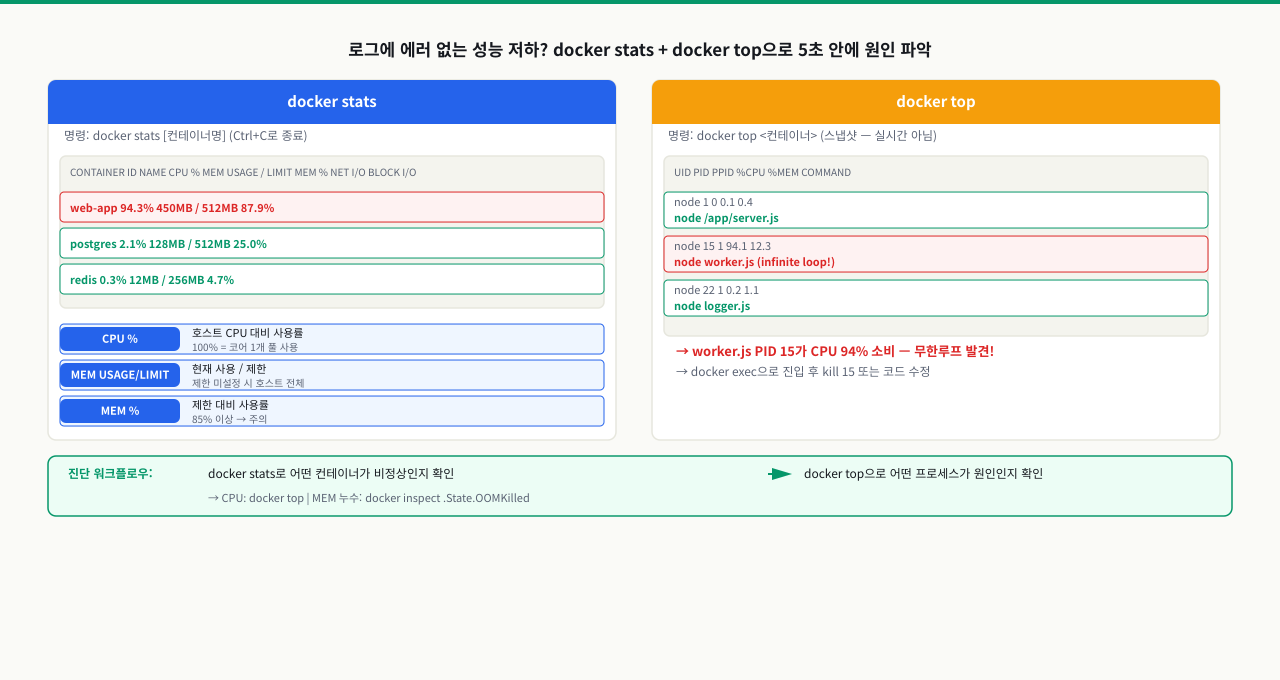
배포 후 API 응답이 갑자기 느려졌는데 로그에는 에러가 없습니다. docker stats를 켜는 순간 특정 컨테이너의 CPU가 95%에서 내려오지 않는 것이 보입니다. 어떤 프로세스가 CPU를 잡아먹는지는 docker top으로 확인합니다. 로그만 봐서는 절대 알 수 없는 문제를 리소스 모니터링으로 5초 만에 찾는 경우가 현장에서 자주 있습니다. 이 ConceptBlock에서는 docker stats와 docker top으로 컨테이너 리소스와 프로세스를 실시간으로 파악하는 방법을 다룹니다.
 확대
확대
docker stats
# 모든 실행 중인 컨테이너의 리소스 사용량 실시간 모니터링 (htop처럼 갱신)
docker stats

# 출력 예시:
# CONTAINER ID   NAME           CPU %   MEM USAGE / LIMIT   MEM %   NET I/O         BLOCK I/O   PIDS
# a1b2c3d4e5f6   debug-nginx    0.00%   3.281MiB / 7.77GiB  0.04%   656B / 0B       0B / 0B     2
# f9e8d7c6b5a4   debug-python   0.00%   12.45MiB / 7.77GiB  0.16%   876B / 0B       0B / 0B     1

# 특정 컨테이너만 모니터링
docker stats debug-nginx debug-python

# 한 번만 스냅샷 출력 (스크립트에 활용)
docker stats --no-stream

# 커스텀 포맷 출력
docker stats --no-stream --format \
  "table {{.Name}}\t{{.CPUPerc}}\t{{.MemUsage}}\t{{.MemPerc}}"
# NAME           CPU %   MEM USAGE / LIMIT   MEM %
# debug-nginx    0.00%   3.281MiB / 7.77GiB  0.04%
컬럼 설명
CPU %        — CPU 사용률 (호스트 전체 대비 %)
MEM USAGE    — 현재 메모리 사용량 / --memory 제한값
MEM %        — 메모리 사용률 (제한 대비)
NET I/O      — 네트워크 수신 / 송신 누적 바이트
BLOCK I/O    — 디스크 읽기 / 쓰기 누적 바이트
PIDS         — 컨테이너 내 프로세스/스레드 수
docker top — 컨테이너 내 프로세스 목록
# 컨테이너 내 프로세스 목록 (ps 형식)
docker top debug-nginx
# UID     PID    PPID   C   STIME   TTY   TIME       CMD
# root    12345  12300  0   09:00   ?     00:00:00   nginx: master process nginx -g daemon off;
# 101     12346  12345  0   09:00   ?     00:00:00   nginx: worker process
# 101     12347  12345  0   09:00   ?     00:00:00   nginx: worker process

# ps 옵션 전달 가능
docker top debug-nginx aux

# 특정 프로세스가 실행 중인지 확인
docker top myapp | grep "python\|node\|java"

# 좀비 프로세스 확인 (STAT에 Z가 있는 것)
docker top myapp aux | awk '$8 ~ /Z/ {print "좀비 프로세스:", $0}'
메모리 사용량 상세 분석
# /proc/meminfo로 컨테이너 내 메모리 세부 정보
docker exec myapp cat /proc/meminfo

# cgroup 메모리 통계 직접 확인 (호스트에서)
PID=$(docker inspect --format '{{.State.Pid}}' myapp)
cat /sys/fs/cgroup/memory/docker/$(docker inspect --format '{{.Id}}' myapp)/memory.usage_in_bytes
cat /sys/fs/cgroup/memory/docker/$(docker inspect --format '{{.Id}}' myapp)/memory.stat
nsenter — 셸 없는 컨테이너 디버깅
 확대
확대
nsenter가 필요한 상황
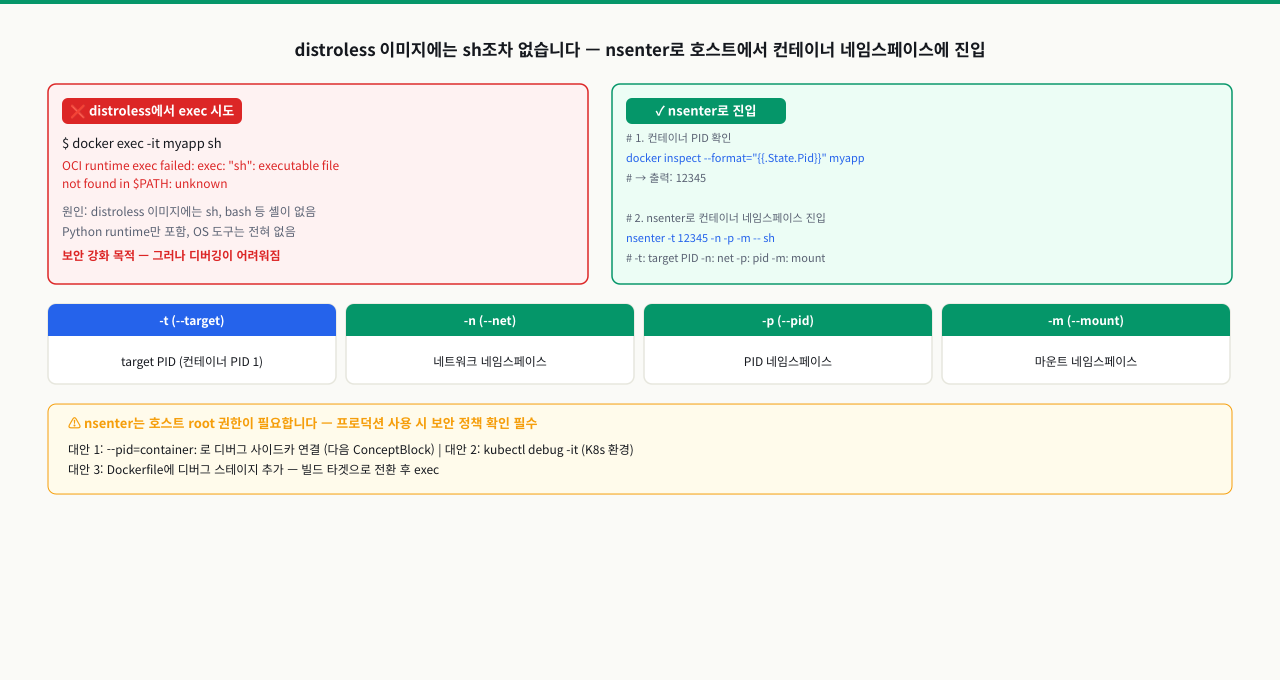
distroless 이미지나 scratch 기반 이미지는 운영 환경에서 권장됩니다. 공격 표면을 줄이고 이미지를 경량화하기 때문입니다. 하지만 문제가 생기면 docker exec으로 진입할 수 없습니다.
# distroless 컨테이너에 exec 시도
docker exec -it distroless-app sh
# OCI runtime exec failed: exec failed: unable to start container process:
# exec: "sh": executable file not found in $PATH: unknown

docker exec -it distroless-app bash
# OCI runtime exec failed: exec failed: unable to start container process:
# exec: "bash": executable file not found in $PATH: unknown
nsenter 동작 원리
Linux 네임스페이스 종류:
  mnt  — 파일시스템 마운트 네임스페이스
  pid  — 프로세스 ID 네임스페이스
  net  — 네트워크 인터페이스/라우팅 네임스페이스
  ipc  — IPC(공유 메모리, 세마포어) 네임스페이스
  uts  — 호스트명/도메인명 네임스페이스
  user — 사용자/그룹 ID 네임스페이스

nsenter --target <PID> --net --pid --mnt
       ↑ 대상 프로세스의 네임스페이스로 진입
       실행할 명령은 호스트의 파일시스템에서 가져옴 (컨테이너에 없어도 됨)
nsenter 기본 사용법
# 1단계: 컨테이너의 호스트 PID 확인
PID=$(docker inspect --format '{{.State.Pid}}' distroless-app)
echo "컨테이너 PID: $PID"
# 컨테이너 PID: 23456

# 2단계: 네트워크 네임스페이스 진입 (네트워크만)
sudo nsenter --target $PID --net -- ip addr
# 1: lo: <LOOPBACK,UP,LOWER_UP>
#     inet 127.0.0.1/8 scope host lo
# 2: eth0@if45: <BROADCAST,MULTICAST,UP,LOWER_UP>
#     inet 172.17.0.5/16 brd 172.17.255.255 scope global eth0

# 3단계: 모든 네임스페이스에 진입 (완전한 컨테이너 뷰)
sudo nsenter --target $PID --mount --uts --ipc --net --pid -- bash
# 이제 distroless 컨테이너의 파일시스템, 네트워크, 프로세스가 보임
# bash는 호스트의 bash를 사용하므로 컨테이너에 없어도 됨

# 4단계: 컨테이너 파일시스템 탐색
sudo nsenter --target $PID --mount -- ls /
sudo nsenter --target $PID --mount -- cat /app/config.json
sudo nsenter --target $PID --mount -- find /app -name "*.log"
네트워크 진단 (nsenter + 호스트 도구)
PID=$(docker inspect --format '{{.State.Pid}}' myapp)

# 컨테이너 네트워크 네임스페이스에서 ss 실행
sudo nsenter --target $PID --net -- ss -tlnp
# Netid  State   Recv-Q Send-Q  Local Address:Port  Peer Address:Port
# tcp    LISTEN  0      128     0.0.0.0:8080        0.0.0.0:*

# 컨테이너의 라우팅 테이블 확인
sudo nsenter --target $PID --net -- ip route
# default via 172.17.0.1 dev eth0
# 172.17.0.0/16 dev eth0 proto kernel scope link src 172.17.0.5

# 컨테이너 내 DNS 설정
sudo nsenter --target $PID --mount -- cat /etc/resolv.conf

# 외부 연결 확인 (호스트의 curl 사용)
sudo nsenter --target $PID --net -- curl -sv https://api.example.com/health
strace로 시스템 콜 추적
PID=$(docker inspect --format '{{.State.Pid}}' myapp)

# 컨테이너 메인 프로세스의 시스템 콜 추적
sudo strace -p $PID -f -e trace=network,file 2>&1 | head -50

# 출력 예시:
# [pid 23456] openat(AT_FDCWD, "/app/config.json", O_RDONLY) = 3
# [pid 23456] read(3, '{"database": "postgres://..."}', 4096) = 98
# [pid 23456] socket(AF_INET, SOCK_STREAM, IPPROTO_TCP) = 4
# [pid 23456] connect(4, {sa_family=AF_INET, sin_port=htons(5432), ...}) = -1 ECONNREFUSED

# ECONNREFUSED: 데이터베이스 연결 실패 → 연결 설정 문제임을 확인

# 파일 접근만 추적 (권한 문제 진단)
sudo strace -p $PID -f -e trace=open,openat,read,write 2>&1 | grep -i "denied\|EPERM\|EACCES"
docker cp와 디버그 사이드카 컨테이너 패턴
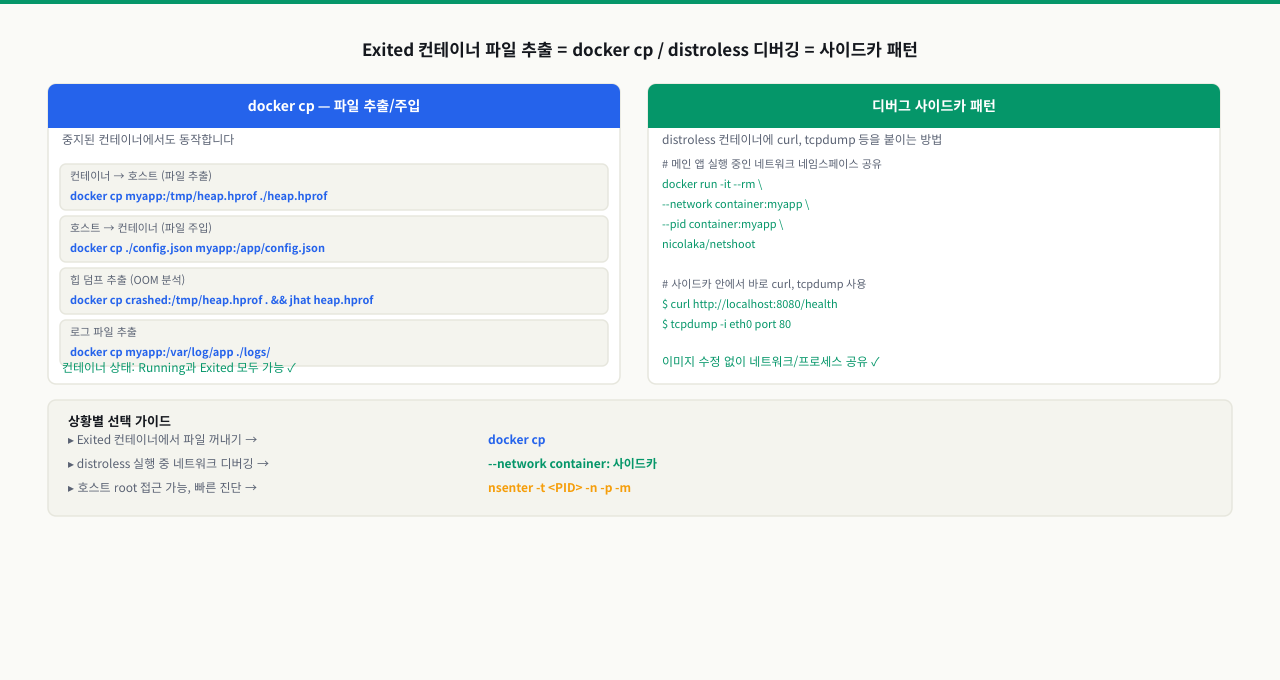
Java 서비스가 OOMKilled로 종료됐습니다. 힙 덤프가 /tmp/heap.hprof에 생성됐는데 컨테이너가 이미 Exited 상태입니다. docker cp는 중지된 컨테이너에서도 파일을 꺼낼 수 있습니다. 반대로 distroless 컨테이너에서 exec이 안 될 때 같은 네트워크를 공유하는 디버그 컨테이너(사이드카)를 붙이면 curl, tcpdump 같은 도구를 컨테이너 수정 없이 사용할 수 있습니다. 이 ConceptBlock에서는 docker cp로 파일을 추출·주입하는 방법과 디버그 사이드카 컨테이너 패턴을 다룹니다.
 확대
확대
docker cp — 파일 추출과 주입
# 컨테이너 → 호스트로 파일 복사 (실행 중이거나 중지된 컨테이너 모두 가능)
docker cp debug-nginx:/etc/nginx/nginx.conf ./nginx.conf.bak
docker cp debug-nginx:/var/log/nginx/error.log ./error.log

# 호스트 → 컨테이너로 파일 복사 (임시 설정 변경 시)
docker cp ./nginx-debug.conf debug-nginx:/etc/nginx/conf.d/debug.conf

# 디렉토리 전체 복사
docker cp debug-nginx:/etc/nginx ./nginx-config-backup/

# 크래시된 컨테이너(Exited 상태)에서도 파일 추출 가능
docker ps -a | grep myapp
# abc123  myapp  "..."  5 min ago  Exited (137)
docker cp abc123:/app/heap-dump.hprof ./heap-dump.hprof
임시 구성 변경으로 디버깅
# 1. 현재 nginx 설정 파일 추출
docker cp debug-nginx:/etc/nginx/nginx.conf ./nginx.conf

# 2. 로컬에서 디버그 설정 수정 (로그 레벨 변경 등)
sed -i 's/error_log .*/error_log \/var\/log\/nginx\/debug.log debug;/' ./nginx.conf

# 3. 수정된 설정 파일을 컨테이너에 다시 주입
docker cp ./nginx.conf debug-nginx:/etc/nginx/nginx.conf

# 4. nginx 설정 리로드 (컨테이너 재시작 없이)
docker exec debug-nginx nginx -s reload
디버그 사이드카 컨테이너 패턴
프로덕션 컨테이너를 전혀 수정하지 않고 같은 네트워크와 볼륨을 공유하는 디버그 전용 컨테이너를 임시로 실행하는 패턴입니다.
# 문제가 있는 프로덕션 컨테이너 (distroless, 수정 불가)
docker run -d --name prod-app \
  --network my-network \
  --volume app-data:/data \
  myapp:distroless

# 디버그 사이드카: 같은 네트워크와 볼륨 공유, 풍부한 도구 포함
docker run -it --rm \
  --network container:prod-app \
  --volumes-from prod-app \
  --pid container:prod-app \
  ubuntu:22.04 bash

# 사이드카 컨테이너 내부에서:
# - prod-app과 같은 네트워크 인터페이스 공유 (localhost로 앱에 접근)
# - prod-app의 볼륨 데이터에 접근
# - prod-app의 프로세스를 pid 네임스페이스에서 확인

# 사이드카에서 네트워크 진단
apt-get install -y curl netcat-openbsd nmap
curl -v http://localhost:8080/health
nc -zv localhost 5432

# 사이드카에서 공유 볼륨 파일 확인
ls -la /data
cat /data/app.log
네트워크 공유 사이드카로 트래픽 캡처
# tcpdump가 있는 사이드카로 컨테이너 네트워크 트래픽 캡처
docker run -it --rm \
  --network container:debug-nginx \
  --cap-add NET_ADMIN \
  nicolaka/netshoot tcpdump -i eth0 -w /tmp/capture.pcap port 80

# 캡처 파일을 호스트로 복사해서 Wireshark로 분석
NETSHOOT_ID=$(docker ps -q -f name=netshoot)
docker cp $NETSHOOT_ID:/tmp/capture.pcap ./nginx-traffic.pcap

# nicolaka/netshoot: 네트워크 디버깅 도구가 모두 포함된 전용 이미지
# (tcpdump, curl, dig, nmap, iperf3, netstat, ss 등)
기본 실습
목표
실행 중인 nginx 컨테이너에 진입하여 설정 파일 구조, 실행 중인 프로세스, 네트워크 상태를 직접 확인합니다.
실습
1단계: nginx 컨테이너 준비
실습 전 디렉토리와 예제 파일을 먼저 준비합니다.
# 실습 디렉토리 준비
mkdir -p /tmp/docker/part4/exam_2 && cd /tmp/docker/part4/exam_2

# 디버깅 대상 컨테이너용 Dockerfile 생성
cat > Dockerfile << 'EOF'
FROM nginx:alpine
RUN echo "debug test" > /usr/share/nginx/html/debug.html
EOF
이제 실습을 진행합니다.
# 이미 실행 중이 아니라면 실행
docker run -d --name debug-nginx -p 8080:80 nginx:alpine
docker ps -f name=debug-nginx

# CONTAINER ID   IMAGE          COMMAND                  CREATED         STATUS         PORTS
# a1b2c3d4e5f6   nginx:alpine   "/docker-entrypoint.…"   5 seconds ago   Up 4 seconds   0.0.0.0:8080->80/tcp
2단계: 컨테이너 내부 sh 접속 (Alpine이므로 sh 사용)
docker exec -it debug-nginx sh

# 이제 컨테이너 내부
# / #
3단계: 내부에서 탐색
# 컨테이너 OS 확인
cat /etc/os-release
# NAME="Alpine Linux"
# VERSION_ID=3.18.4

# nginx 버전 및 컴파일 옵션 확인
nginx -V 2>&1 | head -5
# nginx version: nginx/1.25.3
# built with OpenSSL 3.1.3

# nginx 설정 파일 구조 확인
find /etc/nginx -type f | sort
# /etc/nginx/conf.d/default.conf
# /etc/nginx/mime.types
# /etc/nginx/nginx.conf

# 메인 설정 파일 확인
cat /etc/nginx/nginx.conf

# 프로세스 확인
ps aux
# PID   USER     TIME  COMMAND
#   1   root      0:00 nginx: master process nginx -g daemon off;
#  30   nginx     0:00 nginx: worker process

# 네트워크 소켓 확인
netstat -tlnp 2>/dev/null || ss -tlnp
# tcp   LISTEN   0   511   0.0.0.0:80   0.0.0.0:*   users:(("nginx",pid=30,...))

# 환경 변수 확인
env | sort

exit
4단계: 컨테이너 외부에서 단발성 명령
# nginx 설정 문법 검증
docker exec debug-nginx nginx -t
# nginx: the configuration file /etc/nginx/nginx.conf syntax is ok
# nginx: configuration file /etc/nginx/nginx.conf test is successful

# 현재 연결 수 확인
docker exec debug-nginx sh -c "ss -s"
# Total: 6
# TCP:   3 (estab 0, closed 0, orphaned 0, timewait 0)

# 설정 파일 추출
docker cp debug-nginx:/etc/nginx/conf.d/default.conf ./default.conf.bak
cat ./default.conf.bak
- `docker exec`, `docker inspect --format`, `docker stats`를 용도별로 구분해 사용했는가?
- OOMKilled/ExitCode를 통해 "증상"이 아닌 종료 원인을 확인했는가?
- 원인 확인 전 컨테이너를 삭제하지 않고 증거를 먼저 수집했는가?
목표
--format 플래그로 다양한 컨테이너 메타데이터를 스크립트에서 활용할 수 있는 형태로 추출합니다.
실습
1단계: 기본 정보 추출
# IP 주소 추출
docker inspect --format '{{.NetworkSettings.IPAddress}}' debug-nginx
# 172.17.0.2

# 컨테이너 상태 확인
docker inspect --format 'Status: {{.State.Status}} | Running: {{.State.Running}}' debug-nginx
# Status: running | Running: true

# 시작 시각 확인
docker inspect --format '{{.State.StartedAt}}' debug-nginx
# 2026-03-28T02:15:43.123456789Z
2단계: 환경 변수 전체 목록 출력
docker inspect --format '{{range .Config.Env}}{{.}}
{{end}}' debug-nginx
# PATH=/usr/local/sbin:/usr/local/bin:/usr/sbin:/usr/bin:/sbin:/bin
# NGINX_VERSION=1.25.3
# PKG_RELEASE=1
# NJS_VERSION=0.8.2
3단계: 네트워크 정보 상세 추출
# 사용자 정의 네트워크까지 포함한 전체 IP 정보
docker inspect --format \
  '{{range $net, $cfg := .NetworkSettings.Networks}}네트워크: {{$net}} | IP: {{$cfg.IPAddress}} | Gateway: {{$cfg.Gateway}}
{{end}}' debug-nginx
# 네트워크: bridge | IP: 172.17.0.2 | Gateway: 172.17.0.1

# 포트 바인딩 정보
docker inspect --format '{{range $port, $bindings := .NetworkSettings.Ports}}{{$port}} -> {{range $bindings}}{{.HostPort}}{{end}}
{{end}}' debug-nginx
# 80/tcp -> 8080
4단계: 장애 진단용 스크립트
# 컨테이너 장애 진단 스크립트
cat > /tmp/diagnose.sh << 'SCRIPT'
#!/bin/bash
CONTAINER=${1:-debug-nginx}

echo "=== 컨테이너 장애 진단: $CONTAINER ==="
echo ""

echo "[기본 상태]"
docker inspect --format \
  'Status: {{.State.Status}}
ExitCode: {{.State.ExitCode}}
OOMKilled: {{.State.OOMKilled}}
RestartCount: {{.RestartCount}}' $CONTAINER

echo ""
echo "[리소스 정보]"
docker inspect --format \
  'Memory Limit: {{.HostConfig.Memory}} bytes
CPU Shares: {{.HostConfig.CpuShares}}' $CONTAINER

echo ""
echo "[네트워크]"
docker inspect --format \
  'IP: {{.NetworkSettings.IPAddress}}' $CONTAINER

echo ""
echo "[최근 로그 (마지막 20줄)]"
docker logs --tail 20 $CONTAINER 2>&1
SCRIPT

chmod +x /tmp/diagnose.sh
bash /tmp/diagnose.sh debug-nginx
목표
메모리 제한에 걸려 OOMKilled로 종료되는 컨테이너를 시뮬레이션하고, 사후 진단 방법을 익힙니다.
실습
1단계: 의도적으로 OOMKilled 되는 컨테이너 생성
# 메모리를 20MB로 제한하고, 100MB를 사용하는 파이썬 스크립트 실행
docker run -d --name oom-test \
  --memory=20m \
  python:3.11-slim \
  python -c "
import time
data = []
for i in range(100):
    data.append('x' * 1024 * 1024)  # 매 반복 1MB 할당
    print(f'Allocated {i+1}MB', flush=True)
    time.sleep(0.1)
"

# 잠시 대기
sleep 5

# 상태 확인 — OOMKilled로 종료되었을 것
docker ps -a -f name=oom-test
# CONTAINER ID   IMAGE          COMMAND     CREATED    STATUS                        NAMES
# b2c3d4e5f6a7   python:3.11-slim "python -c..." 10s ago  Exited (137) 3 seconds ago   oom-test
2단계: OOMKilled 원인 확인
# 종료 코드 확인 (137 = SIGKILL)
docker inspect --format '{{.State.ExitCode}}' oom-test
# 137

# OOMKilled 플래그 확인
docker inspect --format '{{.State.OOMKilled}}' oom-test
# true

# 종료 직전 로그 확인
docker logs oom-test
# Allocated 1MB
# Allocated 2MB
# ...
# Allocated 18MB
# (이후 로그 없음 — 갑자기 종료됨)
3단계: 종합 진단 정보 수집
# 전체 장애 정보 수집
echo "=== OOM 장애 진단 ==="
docker inspect oom-test | python3 -c "
import json, sys
data = json.load(sys.stdin)[0]
state = data['State']
hc = data['HostConfig']
print(f'상태: {state[\"Status\"]}')
print(f'종료코드: {state[\"ExitCode\"]}')
print(f'OOMKilled: {state[\"OOMKilled\"]}')
print(f'시작시각: {state[\"StartedAt\"]}')
print(f'종료시각: {state[\"FinishedAt\"]}')
print(f'메모리제한: {hc[\"Memory\"]} bytes ({hc[\"Memory\"] // 1024 // 1024}MB)')
print(f'재시작횟수: {data[\"RestartCount\"]}')
"

# 호스트 커널 로그에서 OOM 이벤트 확인
sudo dmesg | grep -i "oom\|killed" | tail -5
# [12345.678] oom_reaper: reaped process 99999 (python), now anon-rss:0kB, file-rss:0kB
4단계: 정리
docker rm oom-test
트러블슈팅
문제 상황
$ docker exec -it my-distroless-app bash
OCI runtime exec failed: exec failed: unable to start container process:
exec: "bash": executable file not found in $PATH: unknown

$ docker exec -it my-distroless-app sh
OCI runtime exec failed: exec failed: unable to start container process:
exec: "sh": executable file not found in $PATH: unknown
원인
gcr.io/distroless/*, scratch, 또는 매우 최소화된 이미지들은 셸을 포함하지 않습니다. docker exec은 컨테이너 내부에 실행 파일이 있어야 동작합니다.
해결 방법 1: nsenter (즉시 적용 가능, 권장)
# 컨테이너 PID 확인
PID=$(docker inspect --format '{{.State.Pid}}' my-distroless-app)
echo "컨테이너 메인 프로세스 PID: $PID"

# 모든 네임스페이스에 진입 (호스트의 bash 사용)
sudo nsenter --target $PID --mount --uts --ipc --net --pid -- bash

# 이제 distroless 컨테이너의 파일시스템에서 탐색 가능
ls /app
cat /app/config.json
ps aux  # PID 네임스페이스의 프로세스 목록
해결 방법 2: 디버그 사이드카 컨테이너
# 같은 네트워크 네임스페이스를 공유하는 사이드카 실행
docker run -it --rm \
  --network container:my-distroless-app \
  --pid container:my-distroless-app \
  --volumes-from my-distroless-app \
  busybox sh

# 사이드카 내부에서:
# - 컨테이너와 같은 IP로 localhost 접근 가능
# - 컨테이너의 볼륨 파일 접근 가능
# - 컨테이너의 프로세스 목록 확인 가능
해결 방법 3: 디버그용 이미지 태그 별도 관리 (사전 예방)
# Dockerfile에 디버그 스테이지 추가
# syntax=docker/dockerfile:1.6

FROM golang:1.21-alpine AS builder
WORKDIR /app
COPY . .
RUN go build -o server .

# 프로덕션 이미지 (distroless)
FROM gcr.io/distroless/base-debian12 AS production
COPY --from=builder /app/server /server
ENTRYPOINT ["/server"]

# 디버그 이미지 (셸 포함)
FROM debian:bookworm-slim AS debug
COPY --from=builder /app/server /server
RUN apt-get update && apt-get install -y \
    bash curl strace procps net-tools \
    && rm -rf /var/lib/apt/lists/*
ENTRYPOINT ["/server"]
# 프로덕션: distroless 이미지 사용
docker build --target production -t myapp:latest .

# 디버그: 셸 포함 이미지 사용
docker build --target debug -t myapp:debug .
docker run -it --rm myapp:debug bash
오류 메시지 비교
# exec 시 보이는 메시지들과 의미:
"executable file not found in $PATH"  → 해당 실행 파일이 컨테이너에 없음
"permission denied"                    → 실행 파일은 있으나 권한 없음
"no such file or directory"            → 바이너리 또는 의존 라이브러리 누락
문제 상황
# 실행 중인 컨테이너에서 파일 쓰기 시도
$ docker exec debug-nginx sh -c "echo 'test' > /etc/nginx/test.txt"
sh: /etc/nginx/test.txt: Read-only file system

# 또는 일반 권한 문제
$ docker exec myapp touch /app/debug.flag
touch: cannot touch '/app/debug.flag': Permission denied
원인 분류
원인 1: --read-only 플래그로 읽기 전용 컨테이너 실행
# 현재 컨테이너가 read-only인지 확인
docker inspect --format '{{.HostConfig.ReadonlyRootfs}}' myapp
# true ← read-only 루트 파일시스템

# 또는 docker ps 출력에서 확인
docker inspect myapp | grep -i readonly
원인 2: 비root 사용자로 실행 중
# 현재 실행 사용자 확인
docker exec myapp id
# uid=1000(appuser) gid=1000(appuser) groups=1000(appuser)

# 파일 소유자 확인
docker exec myapp ls -la /app
# drwxr-xr-x  2 root    root    4096 ...  config/   ← root 소유, appuser 쓰기 불가
# drwxrwxr-x  2 appuser appuser 4096 ...  logs/     ← appuser 소유, 쓰기 가능
해결 방법
읽기 전용 컨테이너에서 임시 쓰기 영역 활용
# read-only 컨테이너는 특정 디렉토리만 tmpfs로 마운트하여 쓰기 허용
docker run -d \
  --read-only \
  --tmpfs /tmp:rw,size=100m \
  --tmpfs /var/log/nginx:rw \
  --name nginx-readonly \
  nginx:alpine

# 디버그 파일은 /tmp에 작성
docker exec nginx-readonly sh -c "nginx -T > /tmp/nginx-debug.conf 2>&1"
docker cp nginx-readonly:/tmp/nginx-debug.conf ./
root 사용자로 강제 진입 (보안 주의)
root로 컨테이너 강제 진입 — 보안 경계 우회
안전한 실행 조건: 개발/스테이징 환경에서만 사용. 프로덕션에서는 읽기 전용 명령(cat, ls, env)만 필요 최소한으로 실행하고, root 사용은 절대 금지.
실행 전 반드시 확인
- docker inspect myapp --format '{{.Config.User}}' 로 앱 실행 사용자 확인
- docker ps --format '{{.Names}} {{.Image}}' 로 대상 컨테이너가 맞는지 확인
- 프로덕션 컨테이너라면 root 진입 대신 docker cp로 파일 추출 후 로컬에서 확인
docker exec -u root -it myapp bash위 항목을 모두 확인한 후 복사할 수 있습니다
# root로 진입 후 소유권 임시 변경
chown appuser:appuser /app/config
chmod 755 /app/logs
파일 대신 stdout/stderr 활용 (디버그 로그)
# 파일에 쓰지 않고 표준 출력으로 디버그 정보 수집
docker exec myapp sh -c "cat /proc/net/tcp"     # 네트워크 연결
docker exec myapp sh -c "cat /proc/meminfo"     # 메모리 상태
docker exec myapp sh -c "ls -laR /app" > /tmp/app-files.txt  # 로컬에 저장
docker cp를 활용한 우회
# 읽기 전용이라도 docker cp는 컨테이너 밖에서 파일을 변경
# 수정이 필요한 파일을 호스트로 가져와 수정 후 다시 넣기
docker cp nginx-readonly:/etc/nginx/conf.d/default.conf ./
# 로컬에서 수정
nano ./default.conf
# 다시 컨테이너에 주입
docker cp ./default.conf nginx-readonly:/etc/nginx/conf.d/default.conf
docker exec nginx-readonly nginx -s reload
심화 — 컨테이너가 보는 자원은 대개 '호스트의 것'이다
심화: 컨테이너 안에서 본 메모리·CPU는 제한이 아니라 호스트 값이다
OOMKilled를 사후에 판별하는 것도 중요하지만, 한 단계 더 들어가면 "왜 그 앱이 제한을 넘도록 자랐는가"라는 질문이 남습니다. 그 답의 상당수는 컨테이너가 자기 자원을 잘못 인식하는 데 있습니다.
--memory나 --cpus로 제한을 걸어도, 컨테이너 안에서 free -m·top·/proc/meminfo·nproc는 제한값이 아니라 호스트 전체 값을 보여줍니다. 메모리·CPU 관련 /proc 정보는 PID·네트워크와 달리 네임스페이스로 격리되지 않기 때문입니다. 컨테이너는 커널을 호스트와 공유하고, 그 커널의 /proc이 호스트 관점을 그대로 노출합니다.
이게 왜 장애로 이어지느냐면, 자원을 자동 산정하는 런타임들이 이 호스트 값을 읽기 때문입니다.
- JVM(구버전, 또는 옵션을 끈 경우)은 힙 최대치를 "머신 메모리의 1/4"로 잡습니다. 32GB 호스트에서
--memory=512m컨테이너를 돌리면 힙을 8GB로 잡으려다 512MB 벽에 부딪혀 OOMKilled됩니다. - **스레드 풀·
GOMAXPROCS**는 코어 수를nproc(호스트의 64코어 등)으로 읽어 과도한 스레드를 만듭니다.
실제 제한은 반드시 cgroup에서 확인합니다. cgroup v2 기준으로 컨테이너 안에서 cat /sys/fs/cgroup/memory.max(제한)·cat /sys/fs/cgroup/memory.current(현재 사용)·cat /sys/fs/cgroup/cpu.max를 읽으면 커널이 실제로 적용 중인 값이 나옵니다(cgroup v1은 memory.limit_in_bytes). 최신 런타임은 이미 cgroup을 인식합니다 — JDK 10+는 UseContainerSupport가 기본이라 힙을 cgroup 제한 기준으로 잡고, 최근 Node도 제한을 인식합니다. 다만 -Xmx를 호스트 기준으로 고정해 두면 그 인식이 무력화되므로, 컨테이너에서는 -XX:MaxRAMPercentage 같은 비율 옵션이 더 안전합니다.
상황: --memory=512m로 돌리는 Java(또는 Node) 서비스가 반복적으로 137로 종료됩니다. 확인하려고 컨테이너에 들어가 free -m을 보면 30GB가 넉넉히 비어 있어, 팀은 "메모리는 문제가 아니다"라며 애플리케이션 버그를 의심하기 시작합니다.
원인: free -m이 보여준 30GB는 컨테이너의 제한이 아니라 호스트 전체 메모리입니다. 런타임은 이 호스트 값을 기준으로 힙을 크게 잡았고, 실제 사용량이 512MB cgroup 제한에 닿는 순간 커널 OOM Killer가 그 cgroup 안에서 프로세스를 SIGKILL한 것입니다. 호스트에는 메모리가 남아 있어도, "이 컨테이너의 cgroup"에서는 초과였습니다.
진단: free 대신 cgroup을 봅니다. 컨테이너 안에서 cat /sys/fs/cgroup/memory.max로 진짜 제한을, cat /sys/fs/cgroup/memory.current로 현재 사용을 확인하면 둘이 붙어 있는 것이 보입니다. docker inspect --format '{{.State.OOMKilled}}'가 true면 cgroup 레벨 종료로 확정입니다. 런타임 힙 상한도 함께 확인합니다(예: java -XX:+PrintFlagsFinal -version | grep MaxHeapSize).
해결: 런타임 힙을 cgroup 제한 안으로 묶습니다. JVM은 -XX:+UseContainerSupport(JDK 10+ 기본)에 -XX:MaxRAMPercentage=75처럼 비율로 지정하고, Node는 --max-old-space-size를 제한의 75% 수준으로 잡습니다. 모니터링도 free가 아니라 memory.current/memory.max(또는 docker stats의 MEM USAGE/LIMIT)를 기준으로 봐야 같은 착시를 반복하지 않습니다.
실무 맥락
배경
스타트업 B사의 주문 처리 서비스. 새벽 2시, 모니터링 알림이 연속으로 발생합니다. 주문 서비스 컨테이너가 5분마다 재시작을 반복하며 --restart=always 정책으로 겨우 유지되고 있습니다. 온콜 엔지니어가 접속했을 때의 상황입니다.
사고 대응 순서
1단계: 현황 파악 (5분)
# 전체 컨테이너 상태 확인
docker ps -a
# CONTAINER ID   IMAGE          COMMAND   CREATED    STATUS                        NAMES
# 9f8e7d6c5b4a   order-service  "java …"  2 min ago  Up 1 minute (unhealthy)       order-service
# 3a2b1c0d9e8f   order-service  "java …"  7 min ago  Exited (137) 2 minutes ago    order-service_old

# 재시작 횟수와 OOMKilled 여부 확인
docker inspect order-service | python3 -c "
import json, sys
d = json.load(sys.stdin)[0]
print('재시작 횟수:', d['RestartCount'])
print('OOMKilled:', d['State']['OOMKilled'])
print('현재 메모리 사용:', end=' ')
"
# 재시작 횟수: 12
# OOMKilled: false  ← 현재 실행 중인 것은 아직 OOM 안 됨

# 방금 종료된 컨테이너에서 OOMKilled 확인
PREV_ID=$(docker ps -aq --filter "name=order-service_old" | head -1)
docker inspect $PREV_ID --format '{{.State.OOMKilled}} | ExitCode: {{.State.ExitCode}}'
# true | ExitCode: 137  ← 메모리 부족으로 종료됨
2단계: 메모리 사용 추이 모니터링 (10분)
# 실시간 메모리 모니터링
watch -n 2 'docker stats --no-stream order-service'
# CONTAINER      CPU %   MEM USAGE / LIMIT   MEM %   NET I/O   BLOCK I/O
# order-service  85.2%   892MiB / 1GiB       89.2%   ...       ...
# (2초 후)
# order-service  92.1%   951MiB / 1GiB       95.1%   ...       ...  ← 계속 증가 중!
3단계: 컨테이너 내부 상세 진단
# JVM 힙 메모리 상태 확인 (Java 서비스)
docker exec order-service sh -c "
  PID=\$(pgrep java)
  jstat -gcutil \$PID 5000 3
"
# S0     S1     E      O      M     CCS    YGC     YGCT    FGC    FGCT
# 0.00  88.23  98.14  97.43  96.5   93.2   1234   12.345   89   89.234
# ← Old Gen(O) 97%, Full GC 89회 → 메모리 누수 징후

# 스레드 덤프 (데드락, 스레드 누수 확인)
docker exec order-service sh -c "kill -3 \$(pgrep java)" 2>&1 | head -50

# 힙 덤프 생성 (메모리 누수 원인 분석용)
docker exec order-service sh -c "
  PID=\$(pgrep java)
  jmap -dump:format=b,file=/tmp/heap.hprof \$PID
"

# 힙 덤프 파일 호스트로 추출
docker cp order-service:/tmp/heap.hprof ./heap-$(date +%Y%m%d-%H%M).hprof
echo "힙 덤프 추출 완료: heap-$(date +%Y%m%d-%H%M).hprof"
4단계: 임시 조치 (메모리 제한 완화)
# 임시: 메모리 제한을 2GB로 높여 서비스 안정화
docker update --memory 2g --memory-swap 3g order-service
echo "메모리 제한 임시 증가: 1GB → 2GB"

# 메모리 모니터링 재확인
sleep 30
docker stats --no-stream order-service
# order-service  45.2%   934MiB / 2GiB   46.7%  ← 안정됨
5단계: 근본 원인 분석 (사후)
# 힙 덤프 분석 (Eclipse MAT 또는 jhat 사용)
jhat -port 7000 ./heap-20260328-0215.hprof &
# 브라우저에서 http://localhost:7000 접속

# 로그에서 메모리 관련 패턴 검색
docker logs order-service 2>&1 | grep -iE "outofmemory|leak|connection pool|queue size"
# 2026-03-28 02:10:23 WARN  HikariPool - Connection pool exhausted, queueSize=500
# ← DB 커넥션 풀 고갈 → 스레드 대기 → 메모리 증가 → OOM

# 결론: DB 커넥션 풀 크기가 부족하여 대기 스레드가 누적된 메모리 누수
# 해결: HikariCP maximumPoolSize 10 → 30으로 증가, 커넥션 타임아웃 설정 추가
정리 — 온콜 대응 체크리스트
새벽 장애 발생 시 디버깅 순서:
1. docker ps -a         — 전체 컨테이너 상태 파악
2. docker inspect       — OOMKilled, ExitCode, RestartCount 확인
3. docker logs --tail   — 종료 직전 로그 확인
4. docker stats         — 실시간 리소스 추이 모니터링
5. docker exec (가능 시) — 내부 진단 도구 실행
6. nsenter (distroless) — 셸 없는 컨테이너 진입
7. docker cp            — 힙 덤프, 로그 파일 추출
8. 임시 조치 (docker update 등)
9. 근본 원인 분석 및 코드/설정 수정
핵심 요약
| 개념 | 명령/설정 | 설명 |
|---|---|---|
| 셸 진입 | docker exec -it <id> bash 또는 sh | 실행 중인 컨테이너에 인터랙티브 세션 |
| 단발성 명령 | docker exec <id> cat /etc/config | 셸 없이 특정 명령만 실행 |
| 메타데이터 추출 | docker inspect --format '{{.NetworkSettings.IPAddress}}' | Go 템플릿으로 원하는 필드만 추출 |
| OOMKilled 확인 | docker inspect --format '{{.State.OOMKilled}}' | 메모리 부족 종료 여부 확인 |
| 실시간 리소스 | docker stats --no-stream | CPU/메모리/네트워크 스냅샷 |
| 프로세스 목록 | docker top <id> | 컨테이너 내 실행 중인 프로세스 |
| 파일 추출 | docker cp <id>:/path/file ./local | 실행 중/중지된 컨테이너 모두 가능 |
| distroless 진단 | sudo nsenter --target $PID --net --pid --mount -- bash | 셸 없는 컨테이너 네임스페이스 직접 진입 |
| 시스템 콜 추적 | sudo strace -p $PID -f | 프로세스의 시스템 콜 실시간 추적 |
| 사이드카 디버그 | docker run --network container:<id> nicolaka/netshoot | 프로덕션 컨테이너 수정 없이 네트워크 진단 |
| 트래픽 캡처 | docker run --network container:<id> tcpdump | 컨테이너 네트워크 패킷 분석 |
관련 모듈로 더 깊이:
- 컨테이너 환경에서 처음 마주하는 흔한 오류 5가지 극복기 — 디버깅에 들어가기 전 가장 흔한 에러 5가지를 먼저 식별하는 법
- 컨테이너 로그 유실 방지와 효율적인 실시간 로깅 전략 — exec로 들어가기 전 로그만으로 1차 원인을 좁히는 흐름
- 루트 권한 탈피 및 최소 권한 원칙을 적용한 이미지 보안 — distroless·비특권 컨테이너처럼 디버깅을 어렵게 만드는 보안 강화의 트레이드오프
다음 모듈에서는 루트 권한 탈피와 최소 권한 원칙을 적용해 컨테이너 이미지를 보안 강화하는 방법을 다룹니다.